# 指令
指令是构成路线的核心,无论是定向运动、趣味打卡,还是剧本杀、实景研学课程等,指令都是您需要掌握的核心内容。
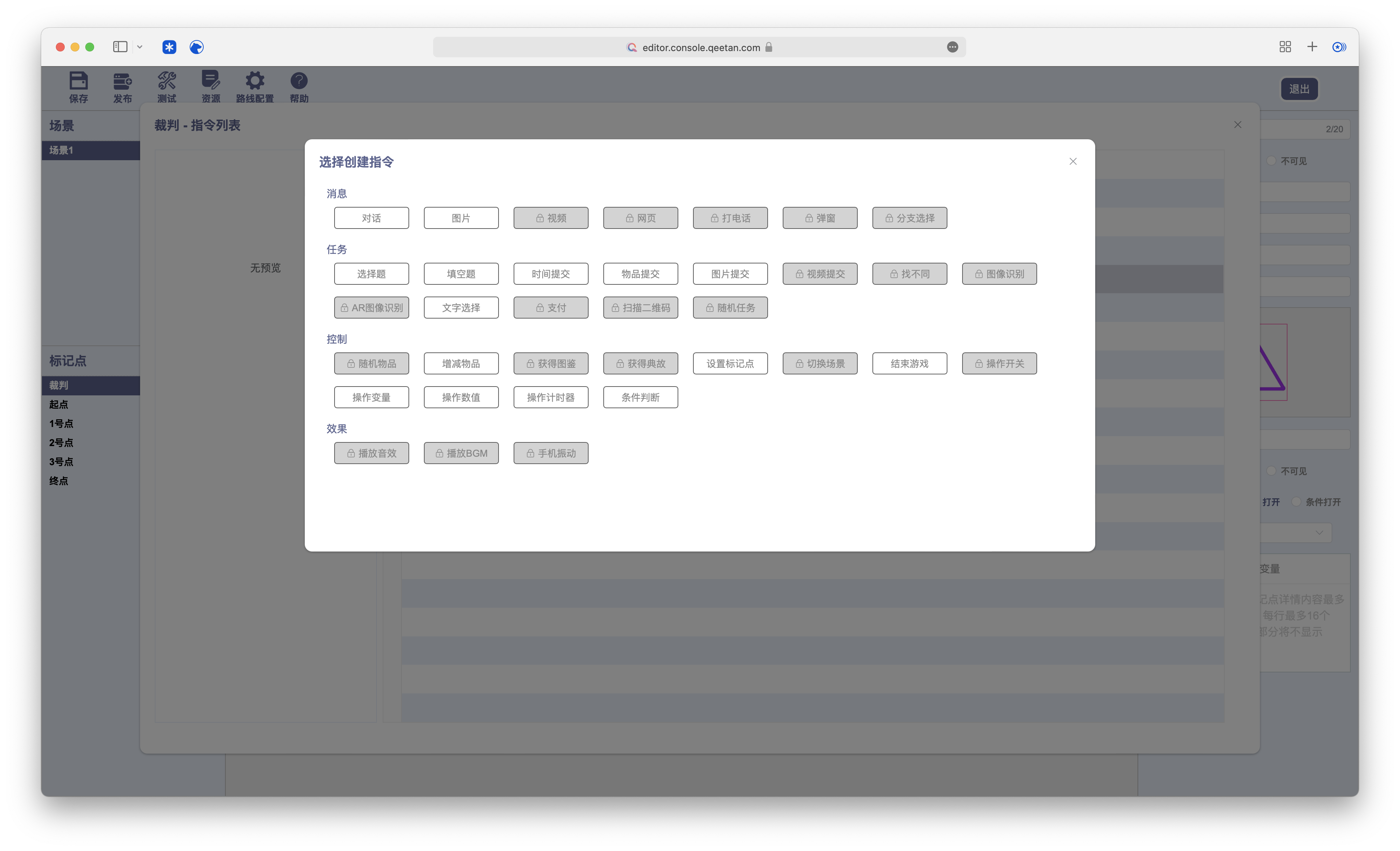
下列是常用指令的使用方法,可以帮助您快速掌握常用指令的添加技巧。
下图为免费帐户可使用的指令,如需解锁带锁的付费指令,可前往后台「价格」,购买付费服务。
# 对话
对话应该是所有指令中从最基础的了。
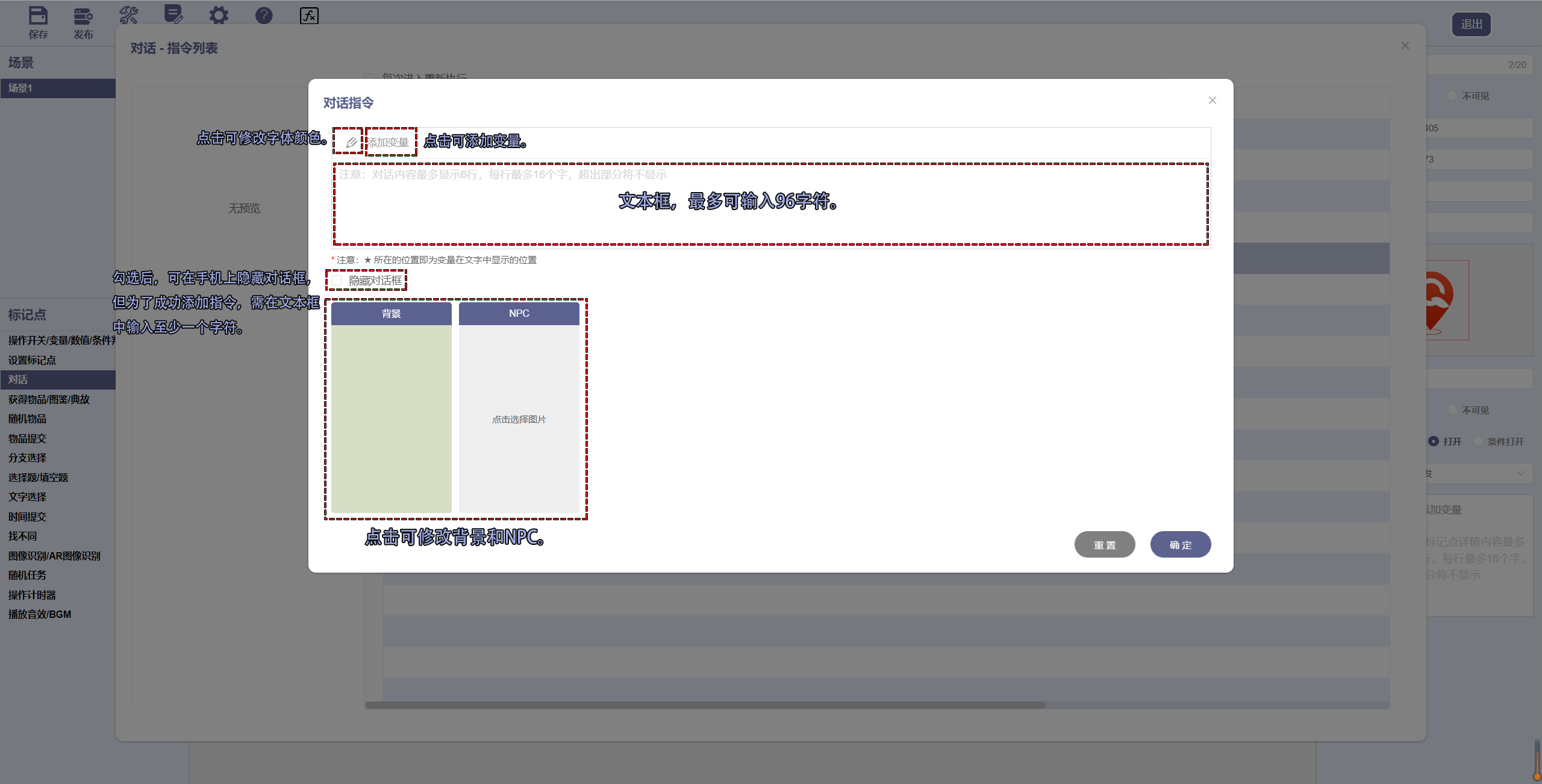
进入对话指令后,只需要在对话框中输入文字就可以了。文本框左上方可以对文字颜色进行修改,也可在对话中加入变量。
另外,在对话框下方还有隐藏对话框功能。
比如:你想完整的展示背景,就可以勾选隐藏对话框。
这里要注意一下:勾选中隐藏对话框后,在手机上是不会有对话框出现的,但添加指令式,对话框里还是要输入文字,任意字数都行,不然这个指令无法添加。
# 图片
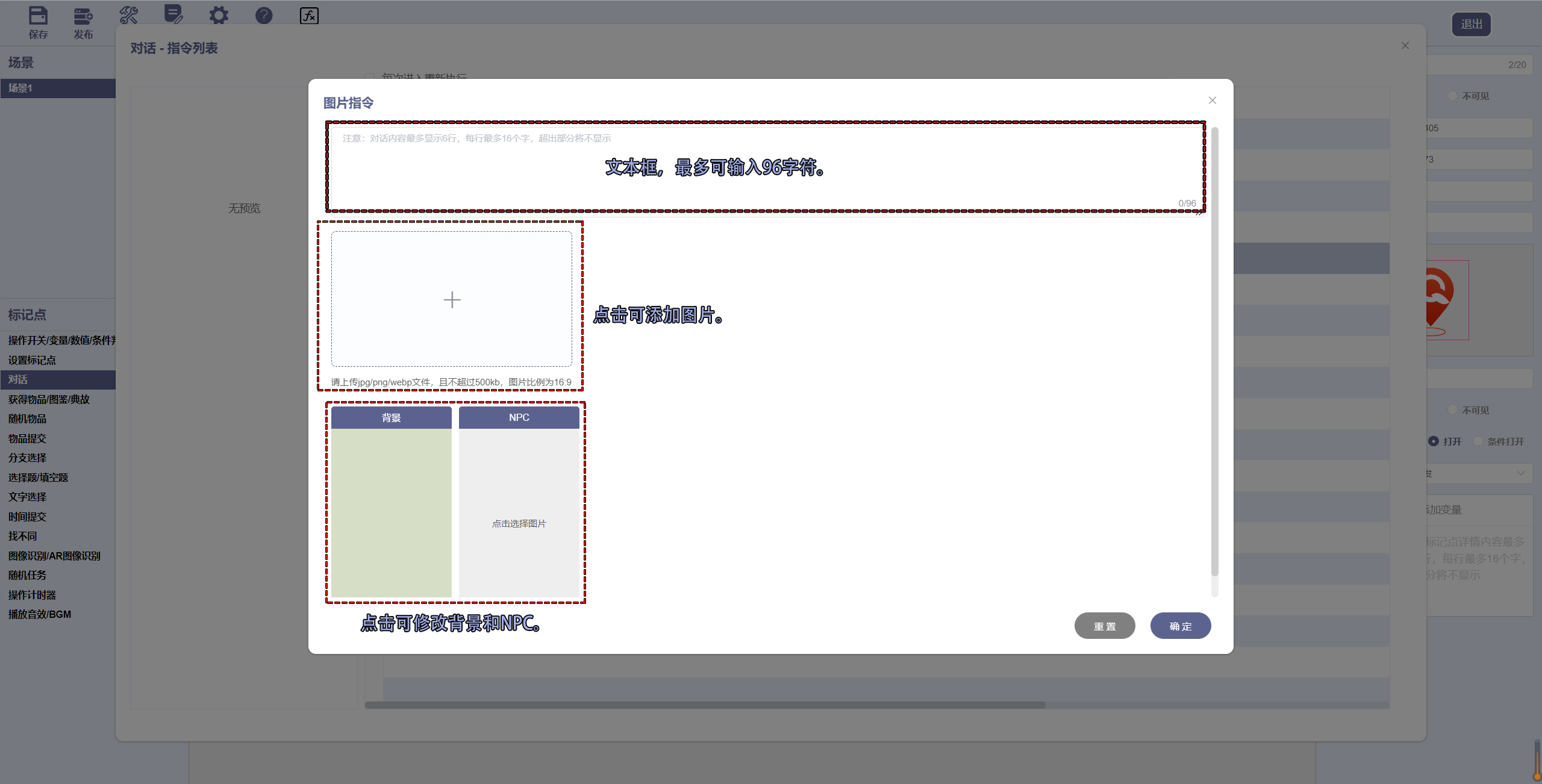
图片指令与对话指令类似,但是不可以修改文字颜色,无法添加变量。
可以在对话出现的同时,同步出现一张图片(添加时注意图片大小、比例)。
# 视频
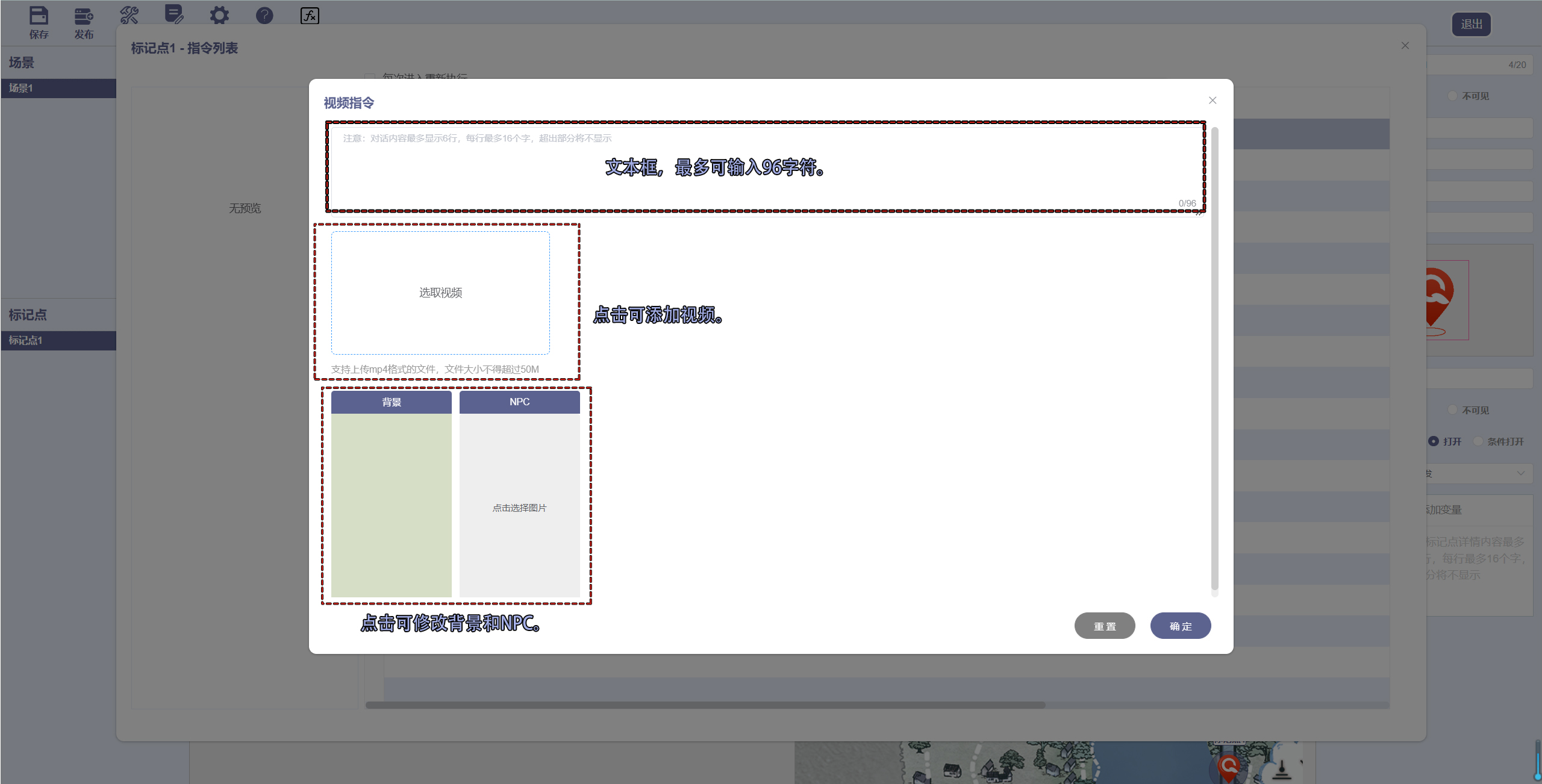
视频指令与图片指令基本相同,同样无法修改文本框字体的颜色,也不可以添加变量。
可以在对话出现的同时,同步出现一段视频(添加时注意视频的大小)。
# 网页
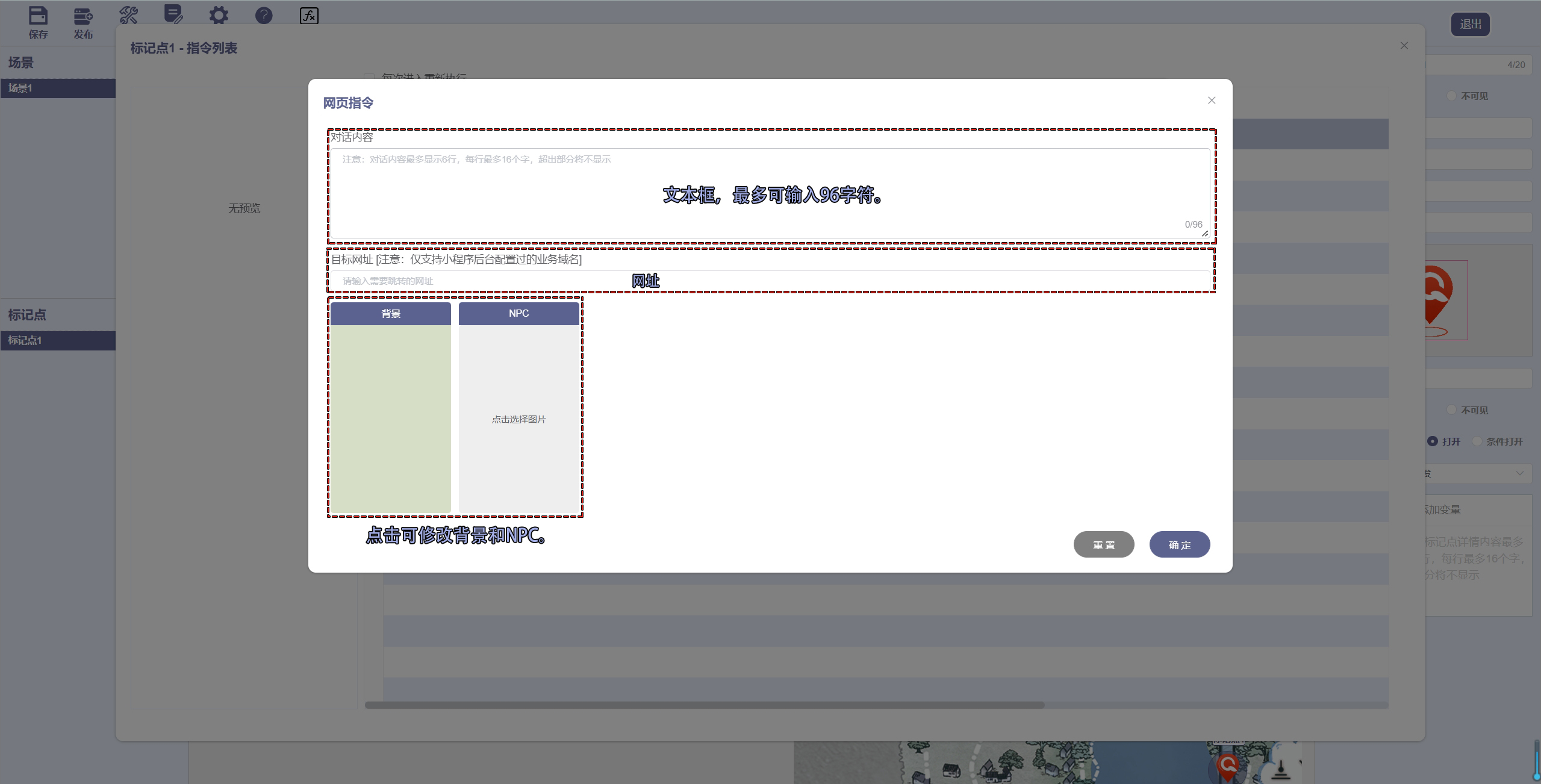
网页指令的话在我们平时的路线添加中也是适用的比较少的一类。
只需将网页链接输入 目标网址 方框中即可跳转。
这里要注意一下,仅支持小程序后台配置过的业务域名。
# 打电话
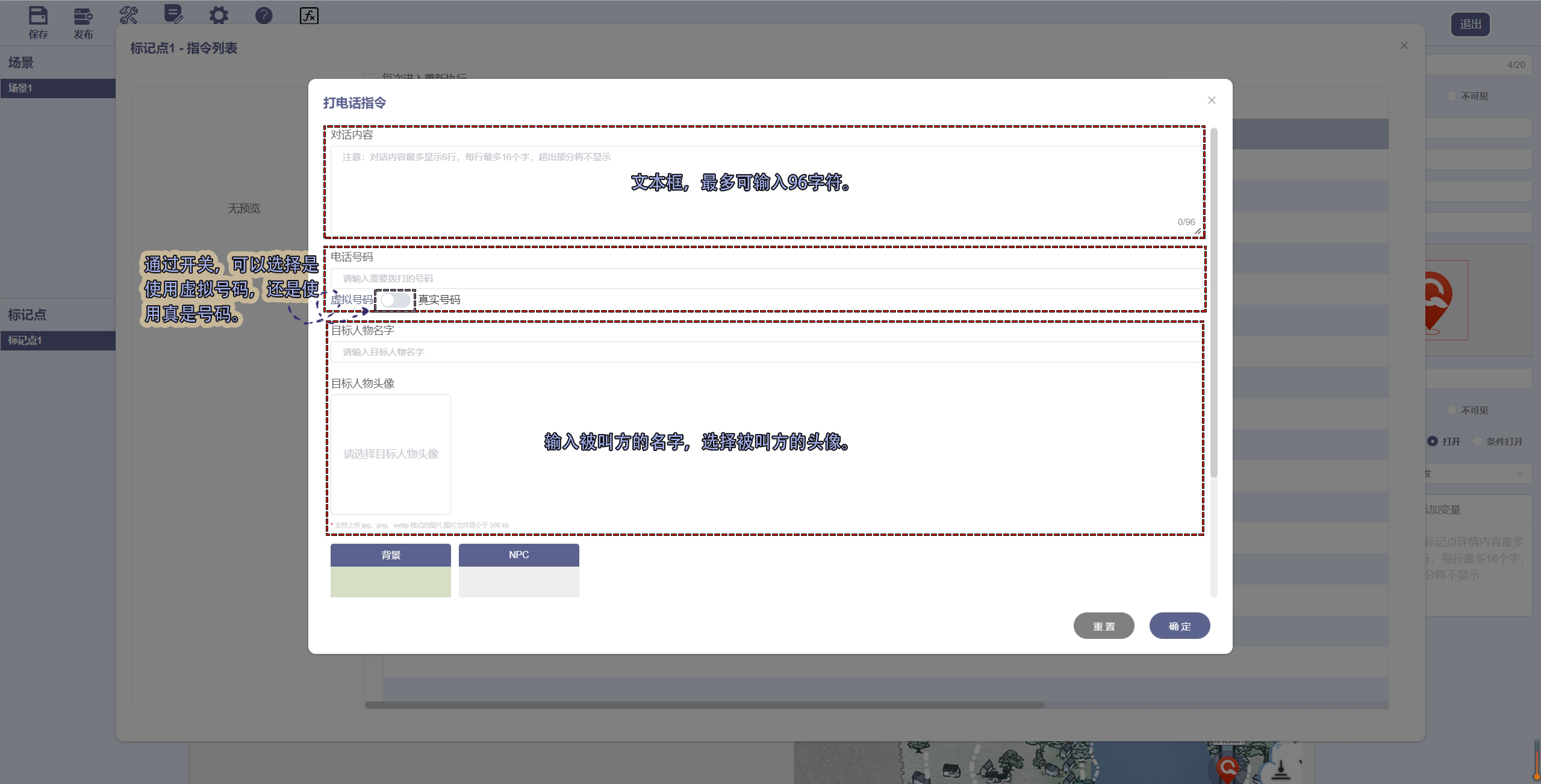
我们先在文本框中输入一段文字,使打电话的指令合理化。
例如:请联系Q博士,获取有关笔记的信息。
下方输入号码,我们可以通过控制开关的方向,选择是虚拟号码还是真实号码。
联系人的姓名和头像,根据情况输入就可以啦。
# 弹窗
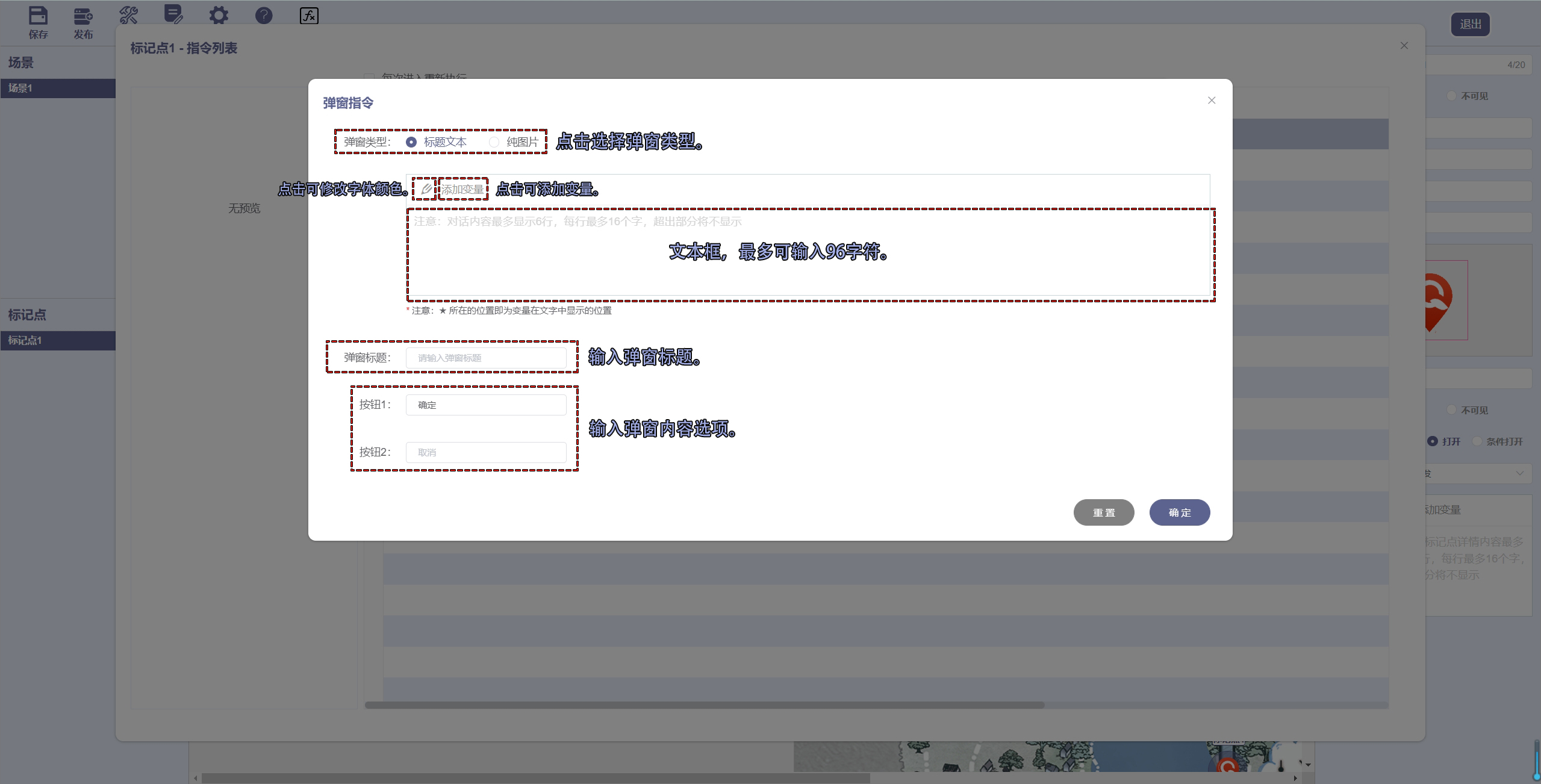
弹窗指令有文本弹窗和图片弹窗。
两种弹窗设置类似,但纯图片弹窗无需输入标题与文字。
另外,下方的按钮可根据需求更改。
# 分支选择
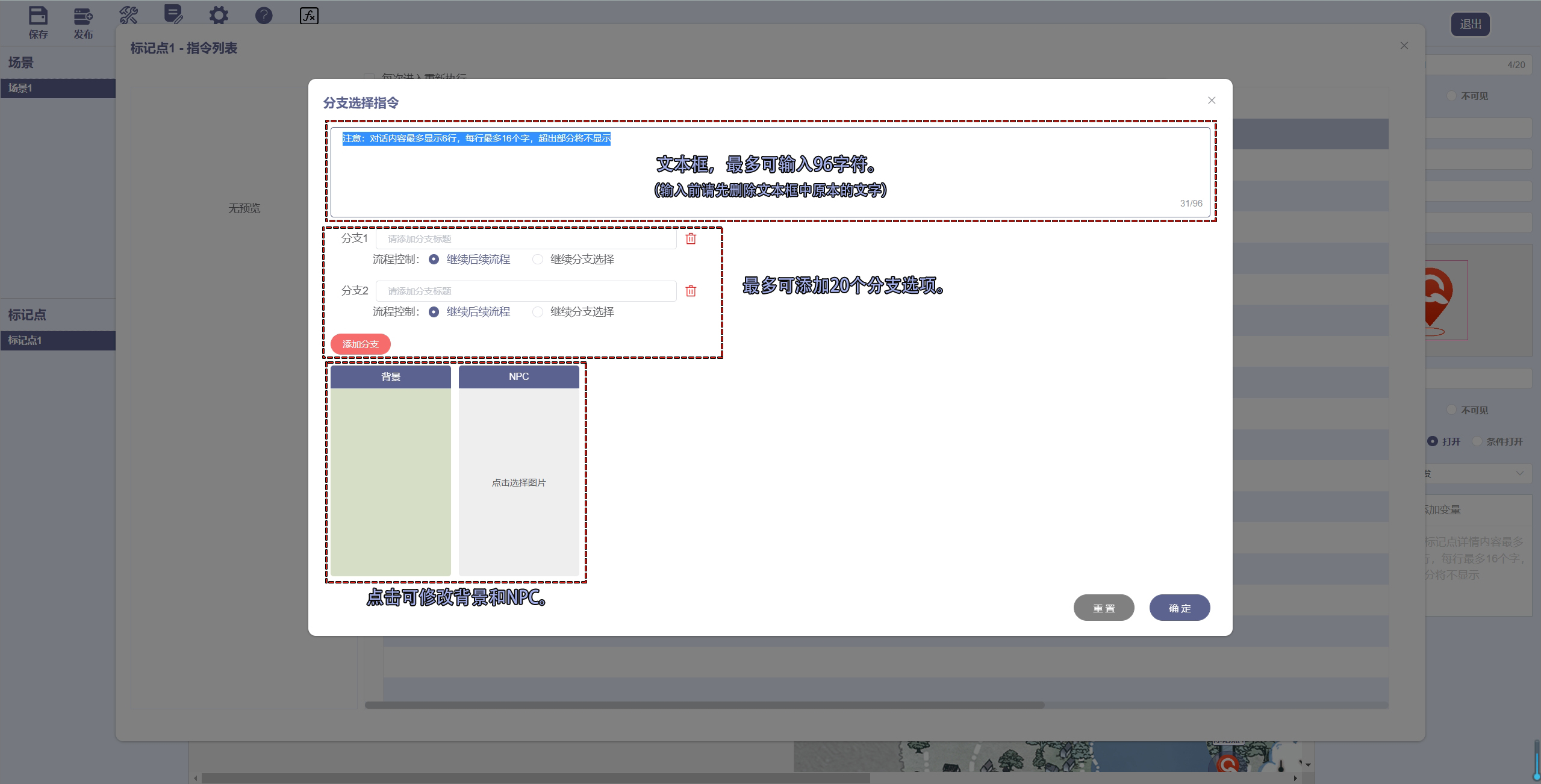
分支选择是路线编辑中,我们经常会使用到的功能。
如果您的路线需要根据抉择从而产生不同的结果 ,那分支选择真的可以是一个好选择。
这里要注意一下,虽然分支选择最多可以添加20个分支。但通常情况下,我们可能只会添加三四个分支,避免树状图展开后太过复杂。
# 选择题
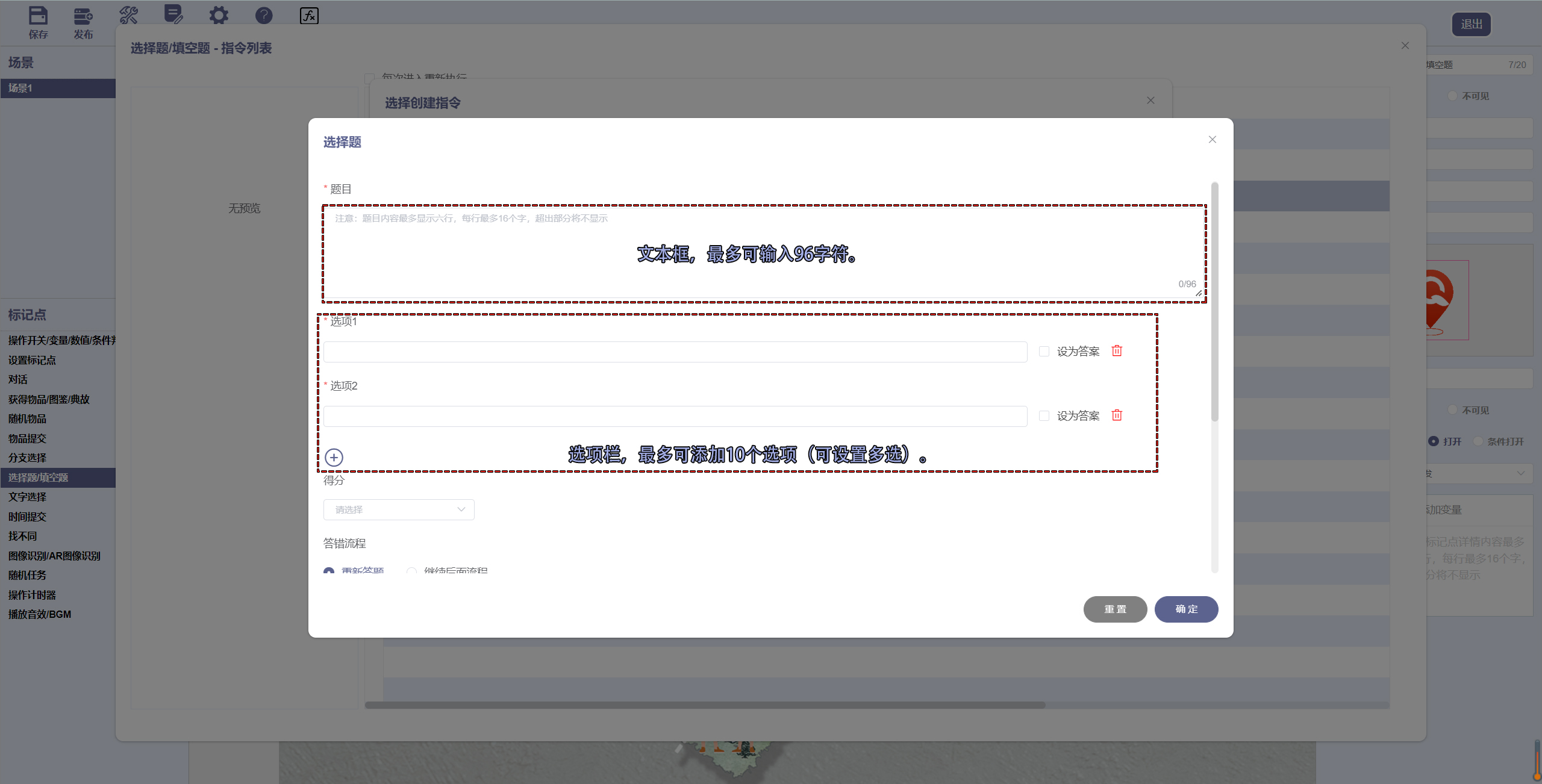
选择题也是任务指令中比较常用的。
这里要注意一下,选择题最多可以添加十个选项,可以多选,也可以单选。
大部分玩家看到选择题,一般情况下,会默认为单选。所有,如果答案是多个的情况下,最好在题目中标注多选。
例如:下列人物中,哪些出自《红楼梦》?(多选)
# 填空题
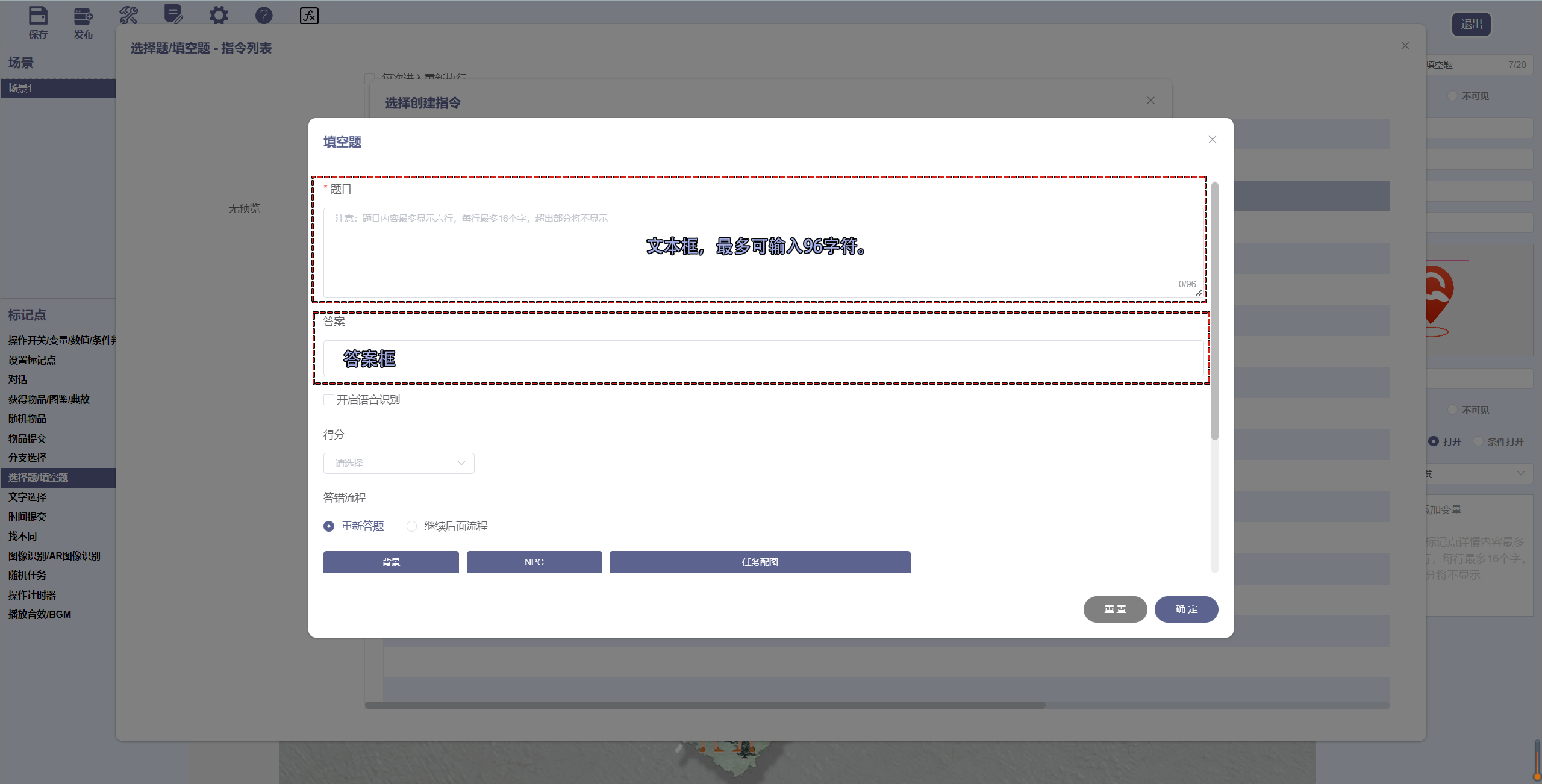
填空题也是在路线中使用频率比较高的指令。
这里要注意一下,因为手机上是不会显示答案有几个字的,所有最好在题目中备注一下答案字数。
例如:小熊维尼最喜欢的食物是______。(两个字)
# 时间提交
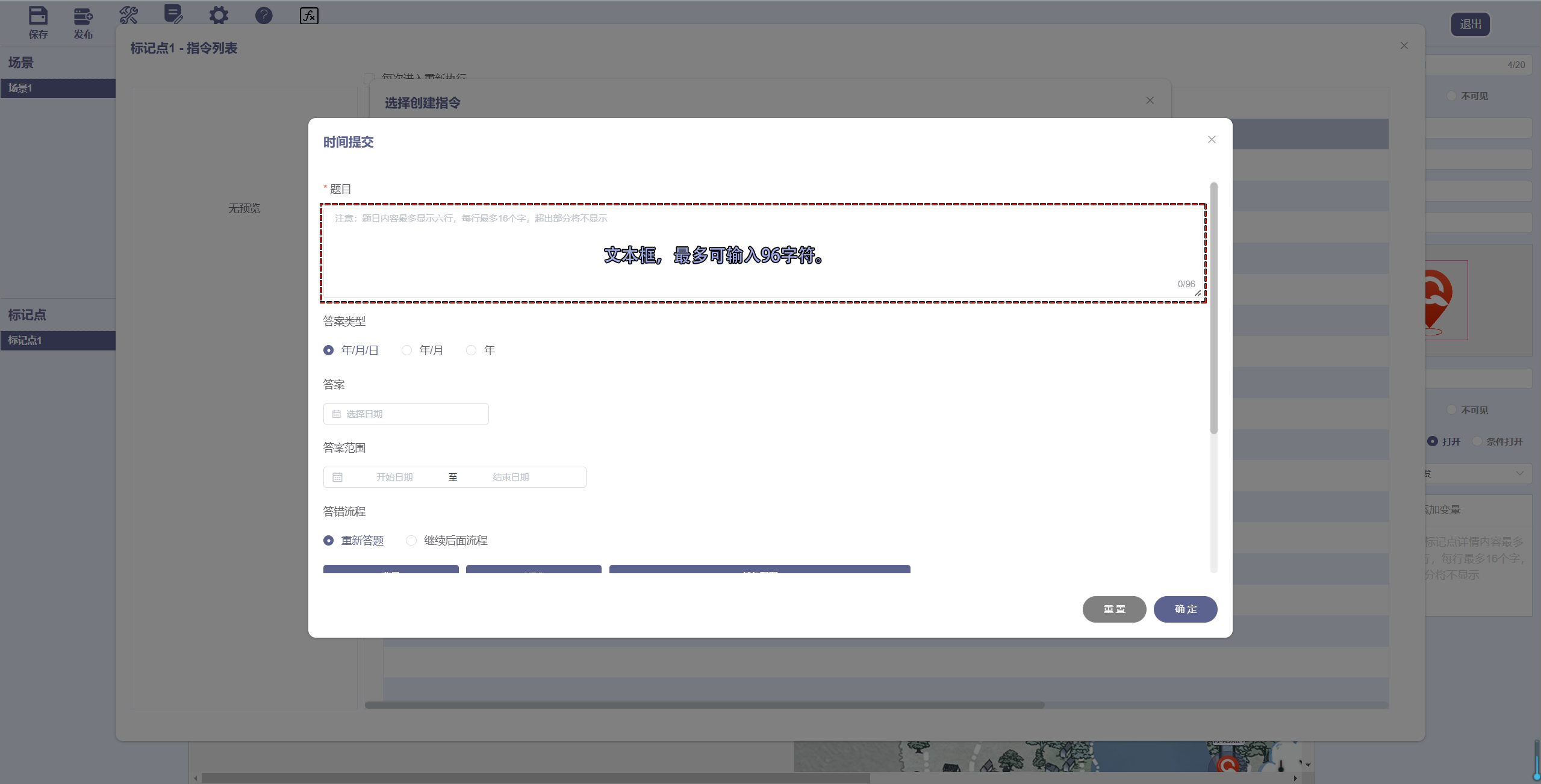
时间提交指令的话也是比较有意思的一个指令,这边可以选择的类型也是比较丰富。
您可以根据自己的题目需求,选择对应的答案类型,而后选定答案、答案范围即可。
# 物品提交
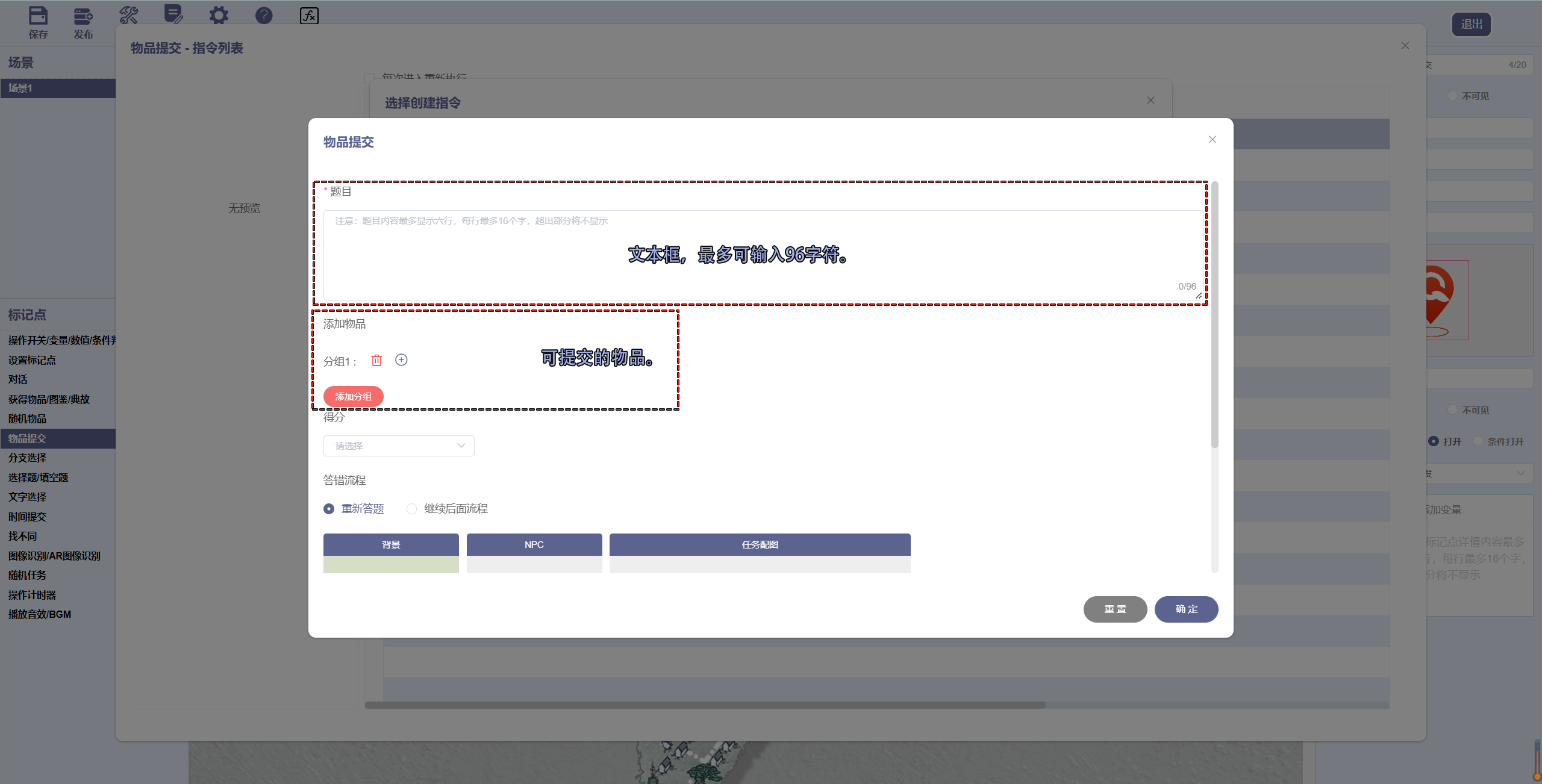
可以通过设置物品提交的指令,从而使用背包中已有的物品。
这里要注意一下,设置了提交物品之后,一定要记得添加减少物品的指令, 不然这个物品会一直存在于玩家的背包中。
# 图片提交
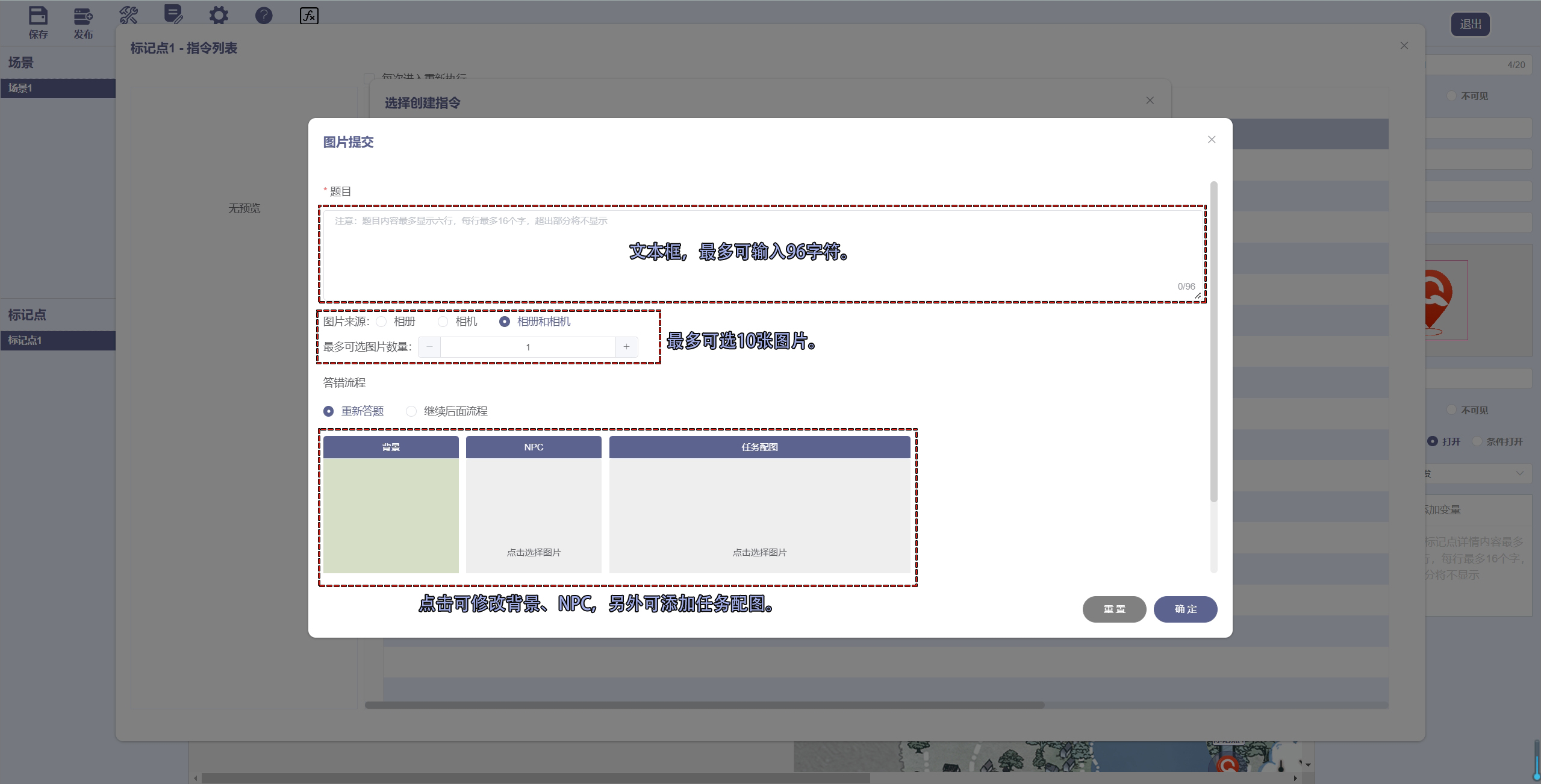
图片提交和视频提交指令在平时的路线中都是使用比较少的。
输入指令的时候,只需要选择图片来源和数量,用户只要提交任意图片即可。
# 视频提交
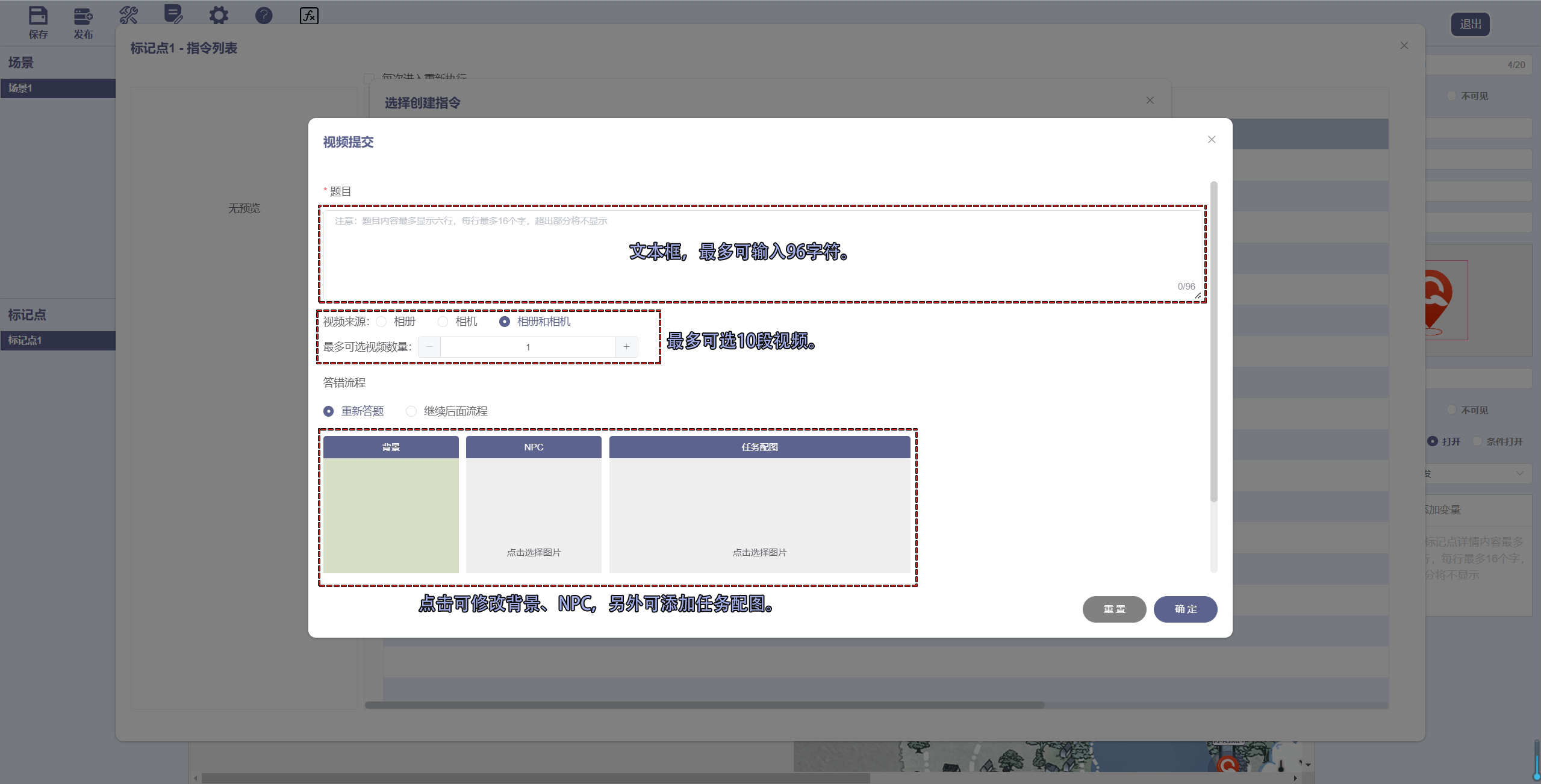
视频提交和图片提交指令在平时的路线中都是使用比较少的。
输入指令的时候,只需要选择视频来源和数量,用户只要提交任意视频即可。
# 找不同
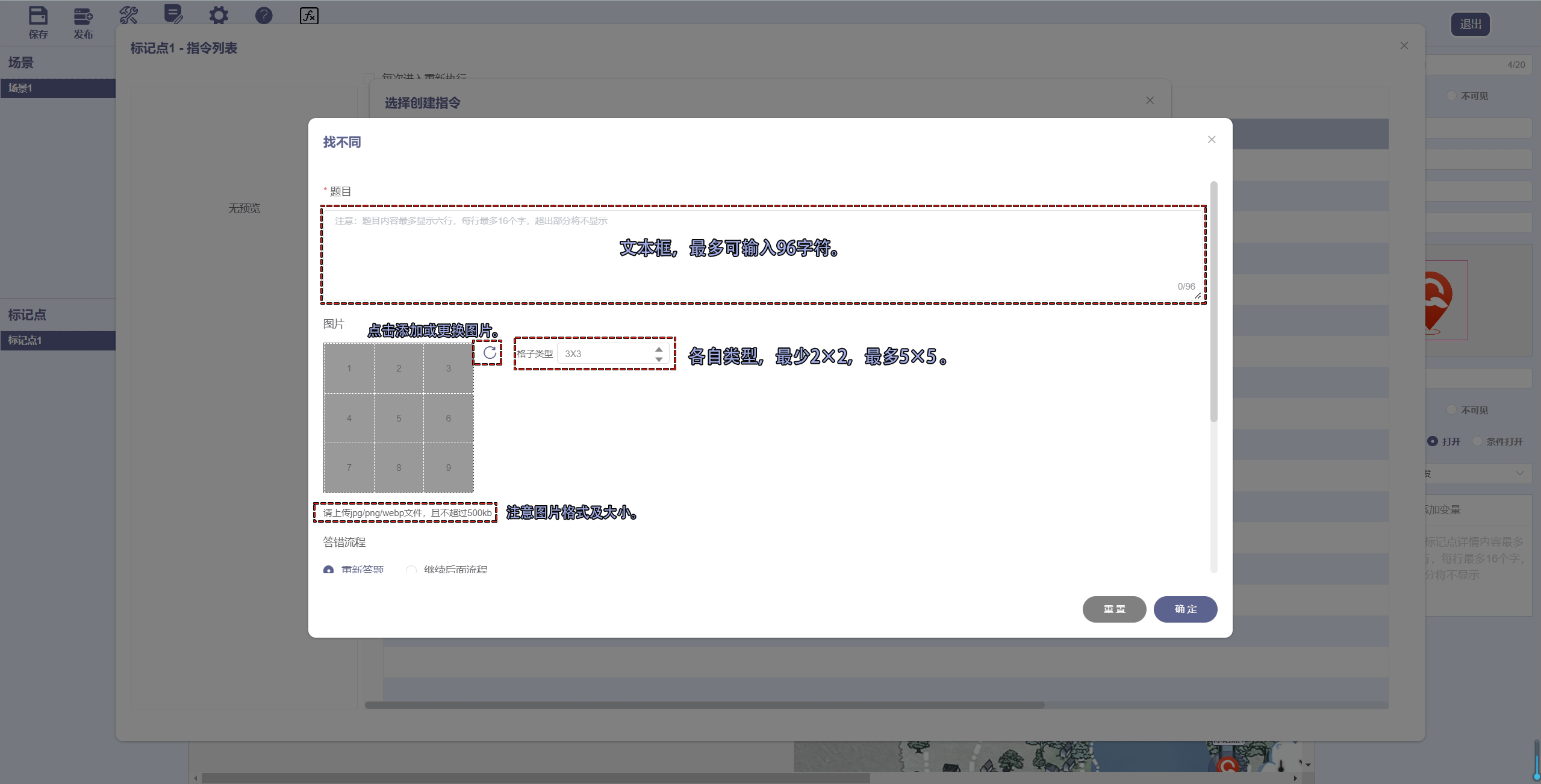
找不同必须要与实景结合使用,同时上传至后台的图片需要使用Photoshop编辑一下,才会与现场产生不同之处。
因此,选择找不同的图片的时候,一定要选择不会变动且不会受自然环境影响的。
大部分玩家看到找不同,一般情况下,会默认仅有一处不同。所有,如果答案是多个的情况下,一定要在题目中注明。
例如:请找出下图中与现场不同的三处。
# 图像识别
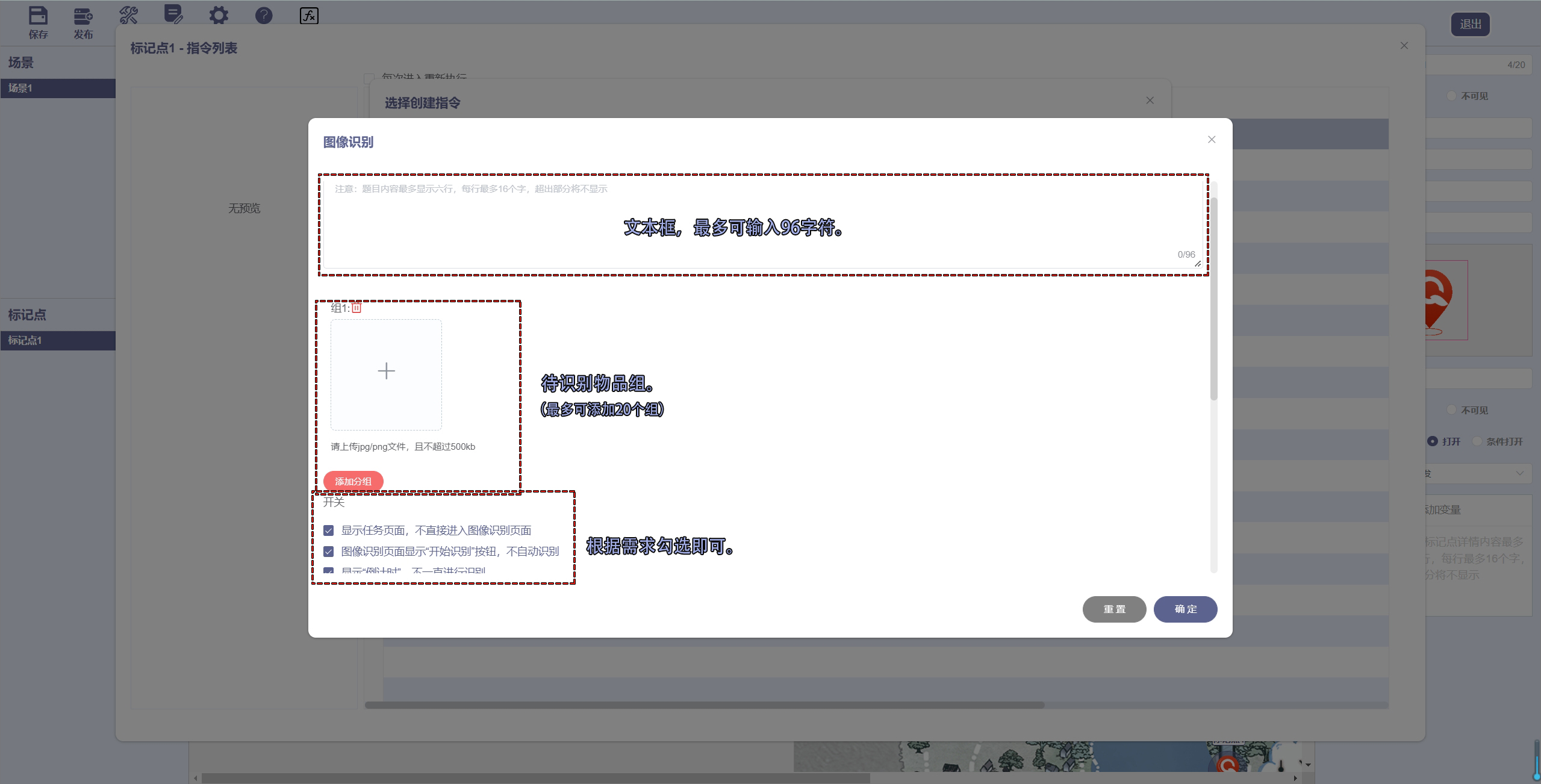
图像识别主要是用于确认用户所找到的东西,是不是我们人物设定中的那一个。
为了保证识别成功,大家在添加图像识别的图片时,需要多角度进行拍摄。
也就是,同组照片需要从上、下、左、右、正面、左上、左下、右上、右下多角度进行拍摄,以确保用户能正常识别。
# AR图像识别
AR图像识别相比起图像识别,实景交互感更强,可以将3D模型显示在屏幕上。
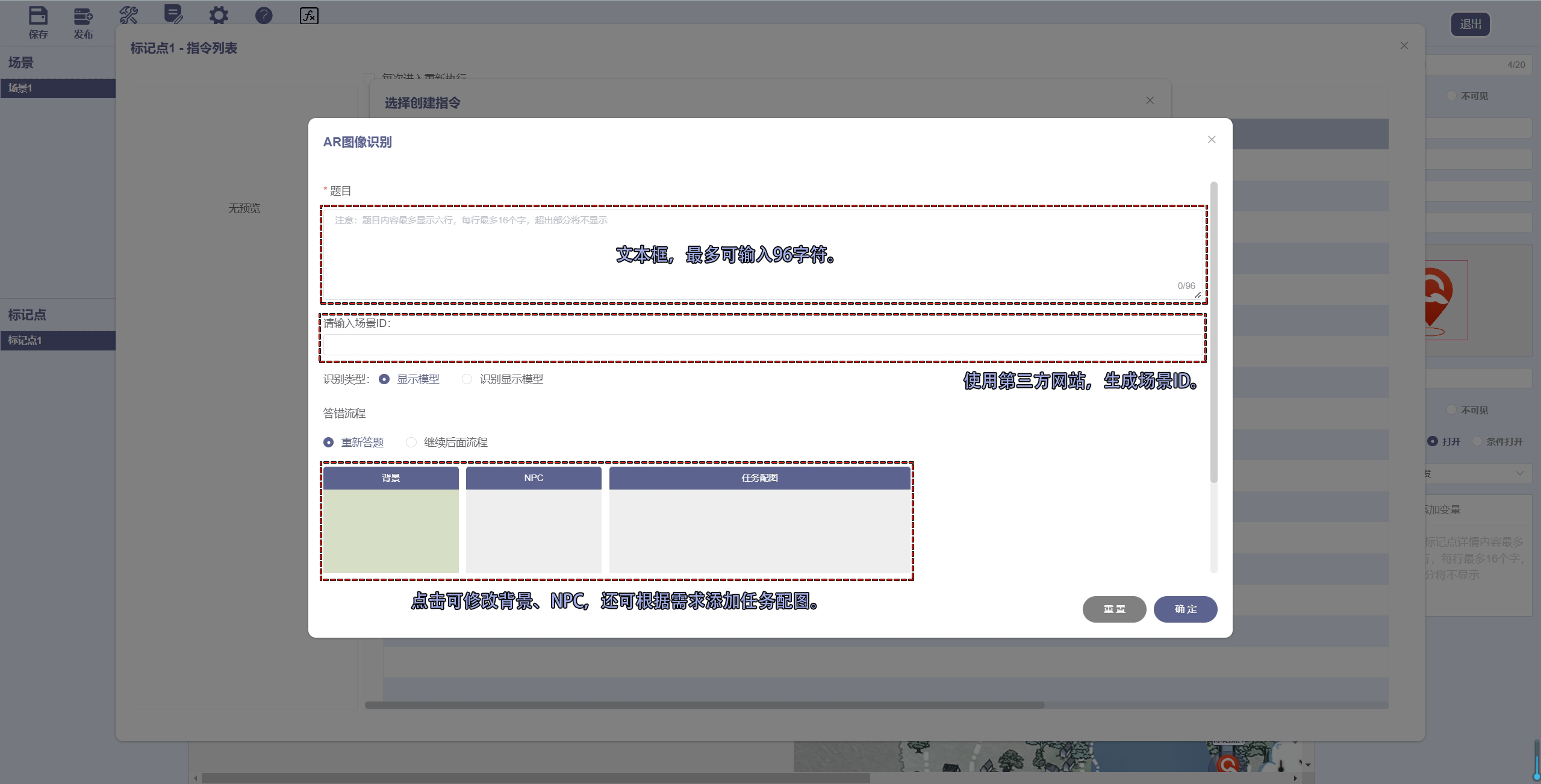
但是,AR图像识别中的场景ID,需要使用第三方网站才可生成。
如需使用AR图像识别功能,请提前与我们的人工客服取得联系。

# 文字选择
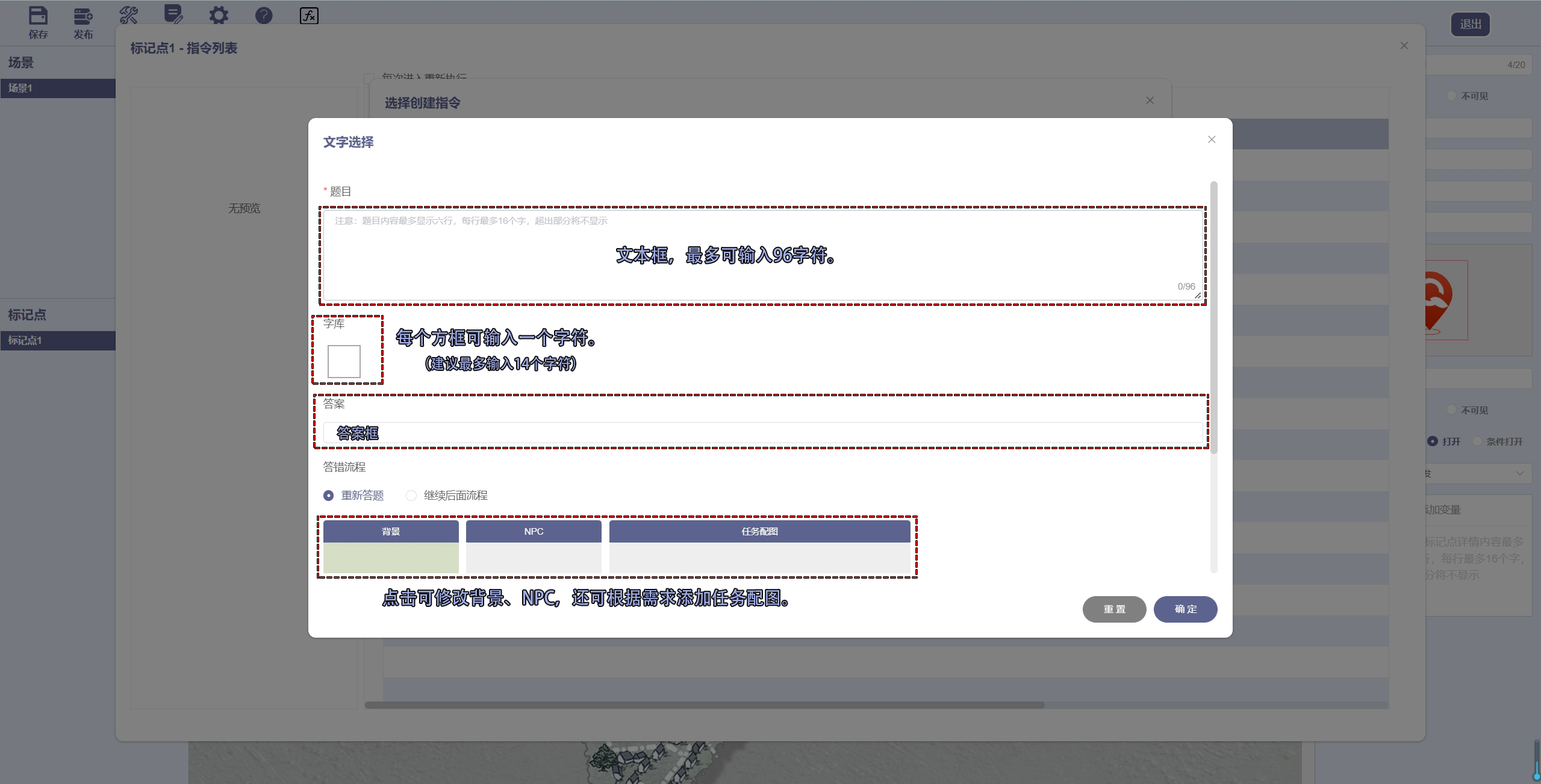
文字选择也是我们常用的一种任务指令。
字库最多可支持输入39个备选字符(答案所需字符必须包含在字库中)。
通常情况下,我们建议大家只在字库中添加14个字作为备选,以防字体过多,界面显示过乱。
# 支付
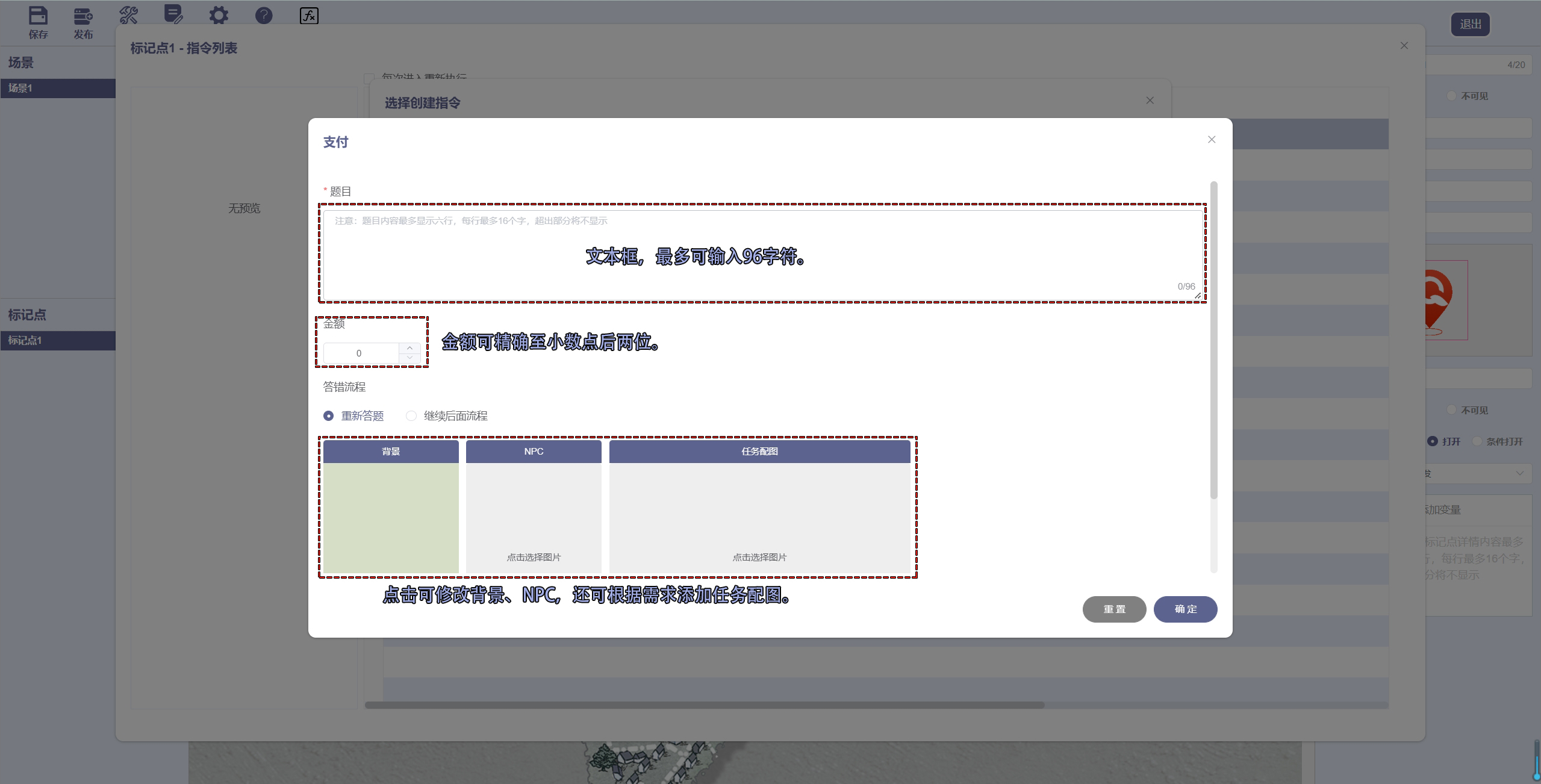
支付指令也是比较简单的。
在文本框中输入内容,选择需要支付的金额就可以了(金额可以设置到小数点后两位)。
# 扫描二维码
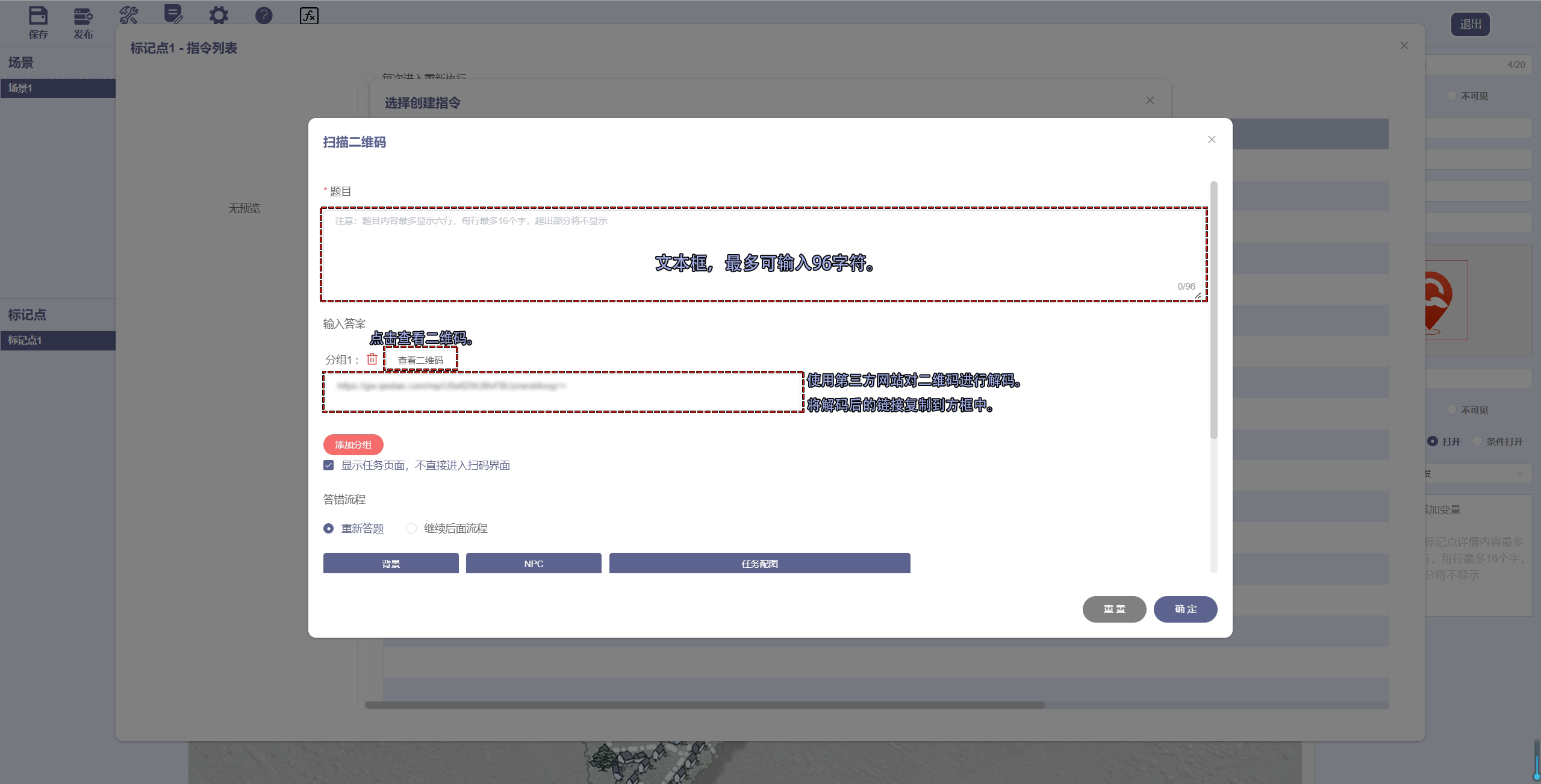
如需使用这个指令,请先使用第三方网站,将二维码进行解码,而后将解码后的链接复制到分组下方的方框中。
复制完成后,可点击分组旁的 查看二维码 核查是否上传成功。
# 随机任务
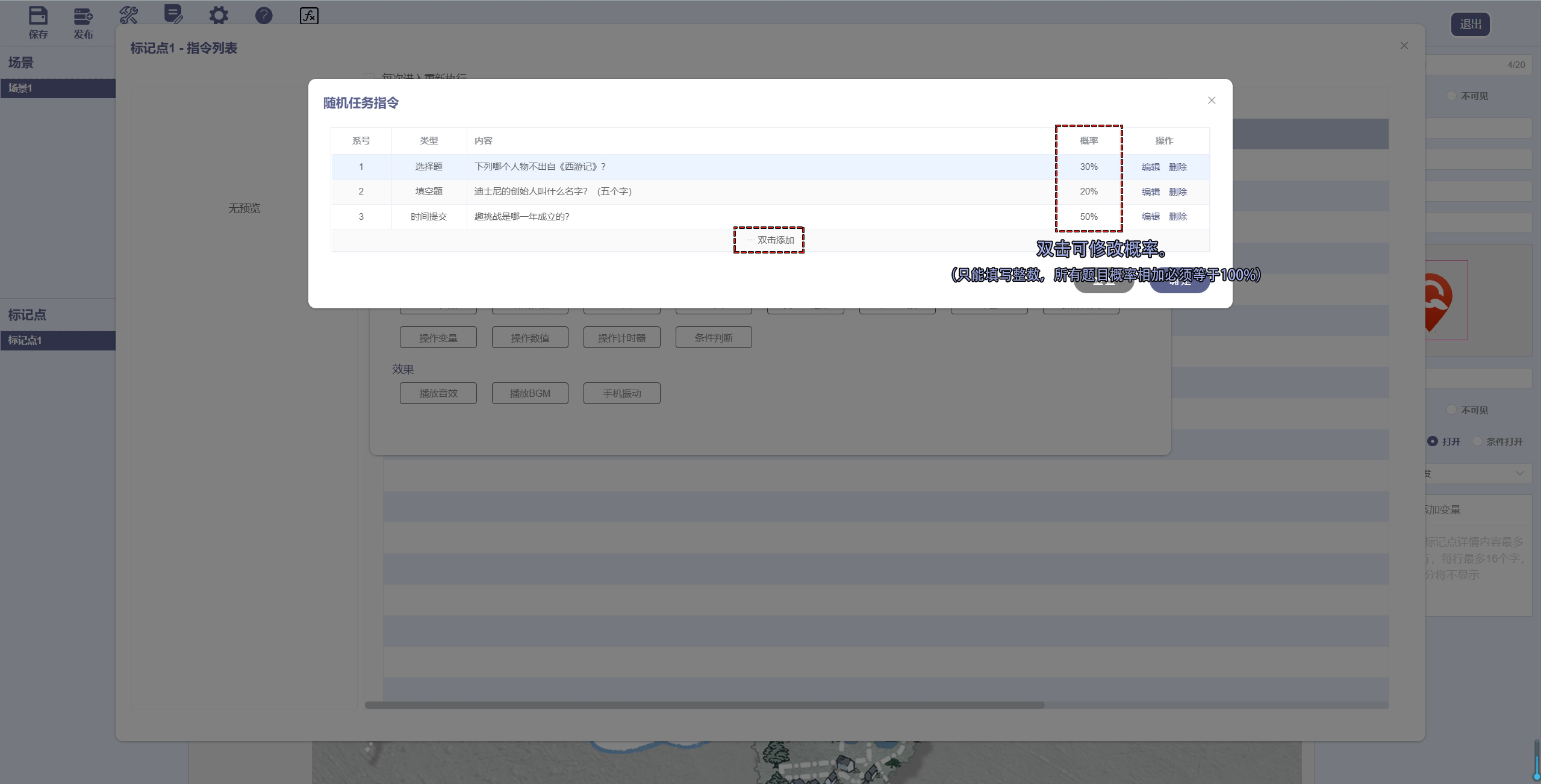
随即任务非常简单,只需要选择好任务类型,将题目、答案输入完整,调整概率即可。
双击 概率 下的数字,即可对概率进行修改(只能输入整数)。
这里要注意一下,无论您添加多少个任务,最后的概率相加,总和必须等于100%才行。
# 随机物品
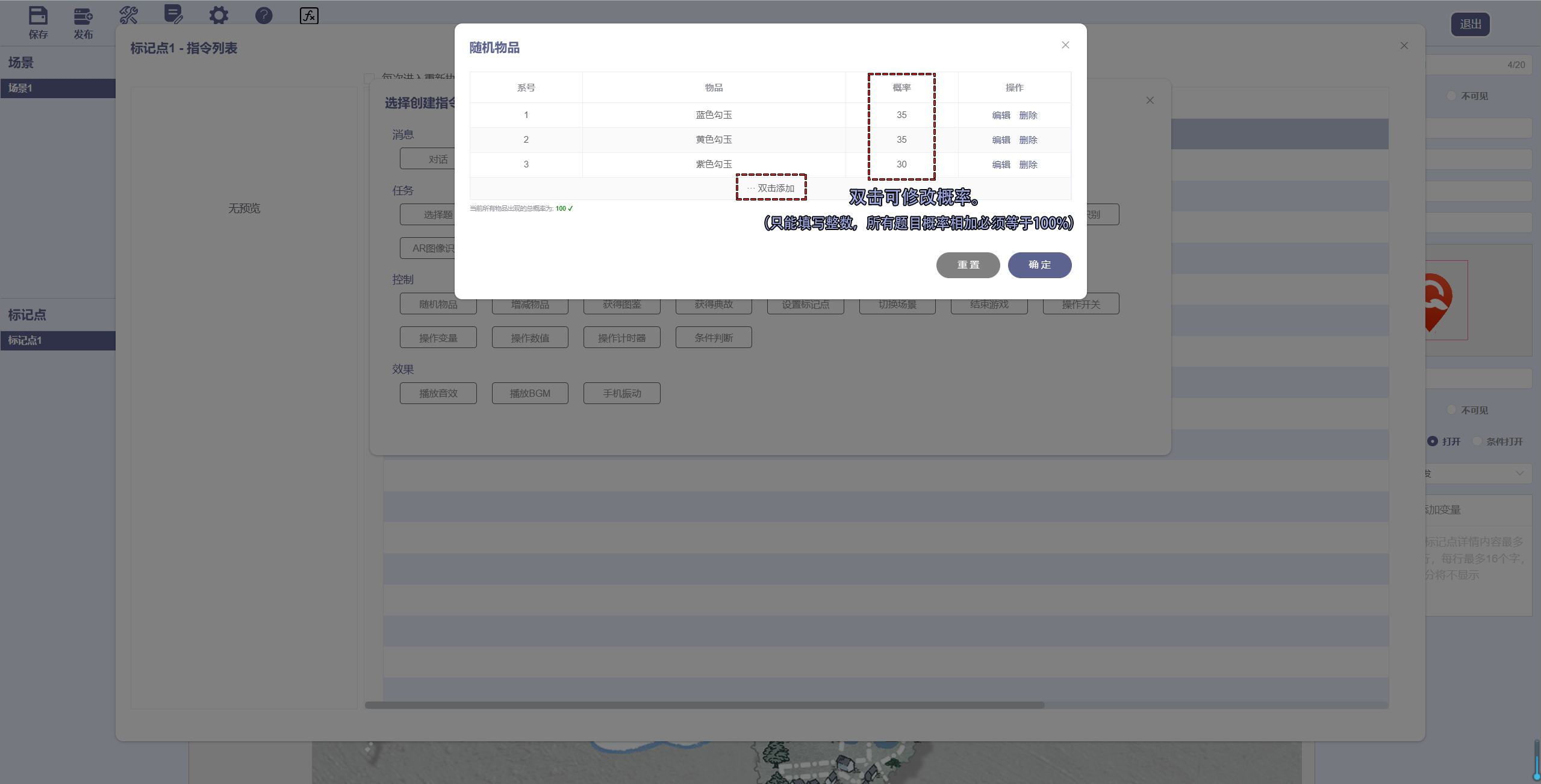
随即物品非常简单,只需要将需要随机掉落的物品添加进去,调整概率即可。
双击 概率 下的数字,即可对概率进行修改(只能输入整数)。
这里要注意一下,无论您添加多少个物品,最后的概率相加,总和必须等于100%才行。
# 增减物品
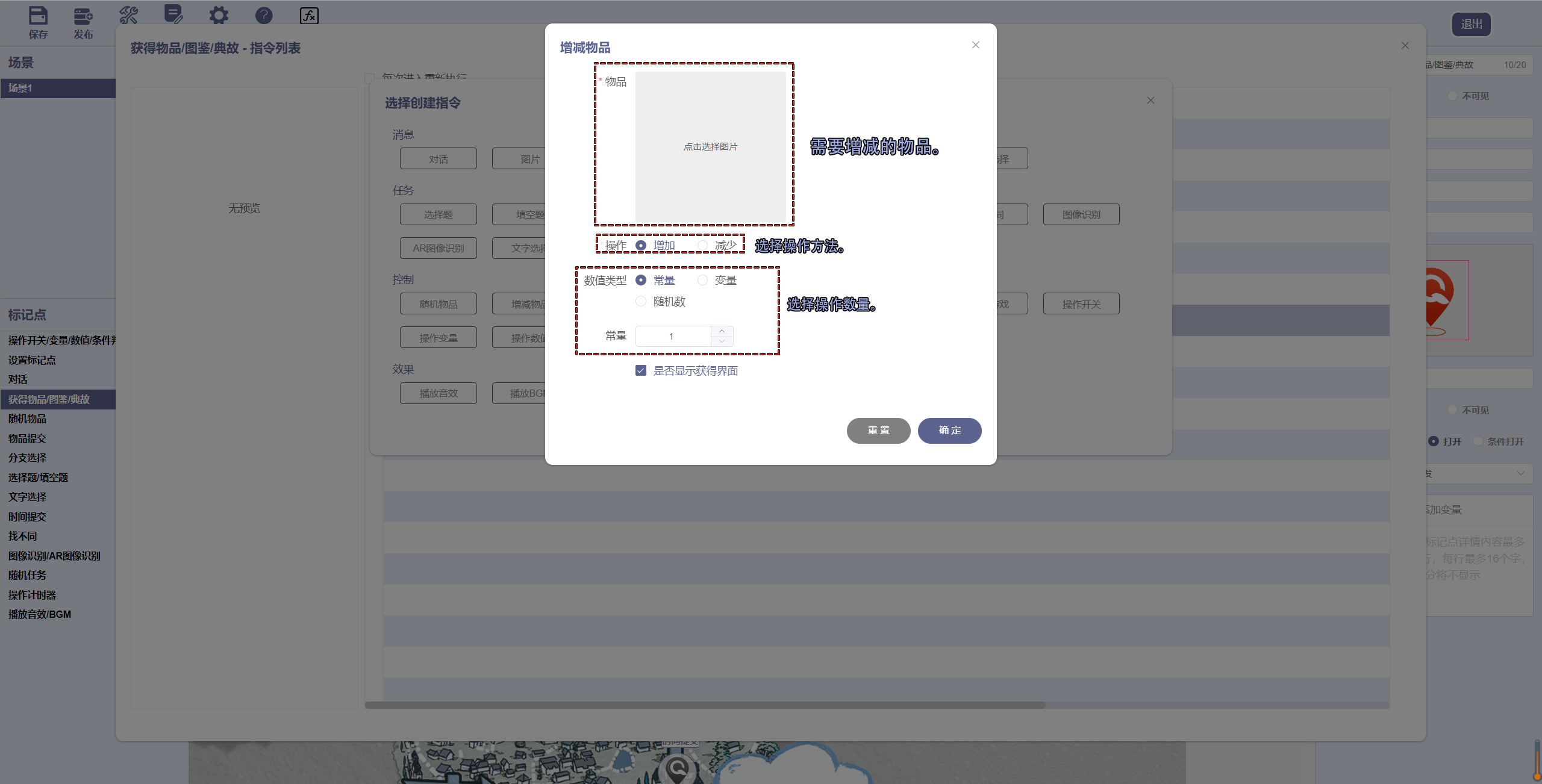
增减物品,其实就是获得某物或者失去某物。
通常情况下,我们的路线都会有一个主题,在某些寻宝路线中,玩家可以通过回答问题或者AR图像识别等功能,获得某件物品、信息碎片等。 而当我们需要使用这个物品的时候(比如有物品提交指令),就需要将这个物品从背包中减去。
这个时候我们就需要使用增减物品指令。
# 获得图鉴
图鉴在背包中存放的位置和物品是不同的。
图鉴是没有预设资源的,如果您想要使用,需要自行上传。
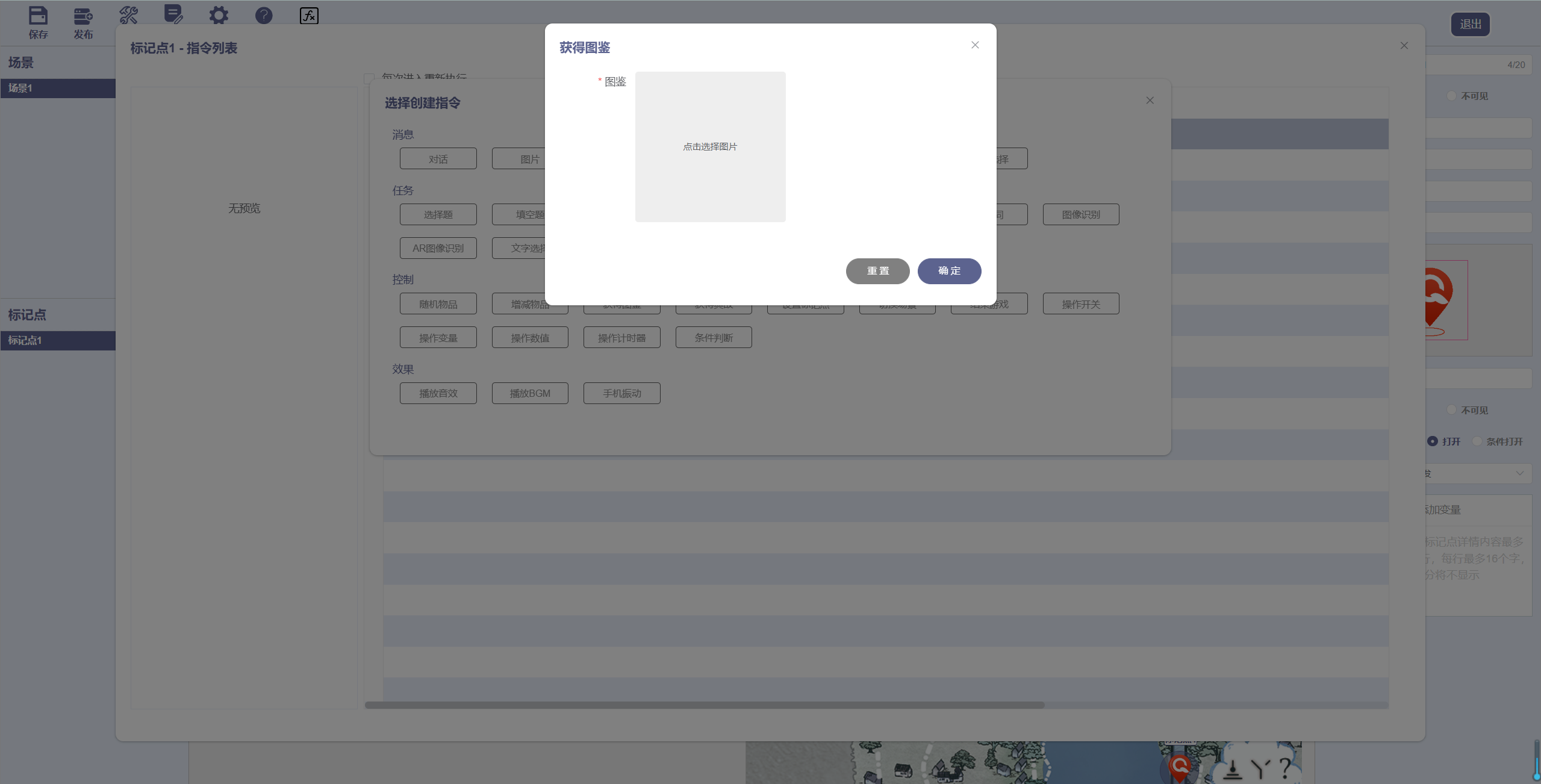
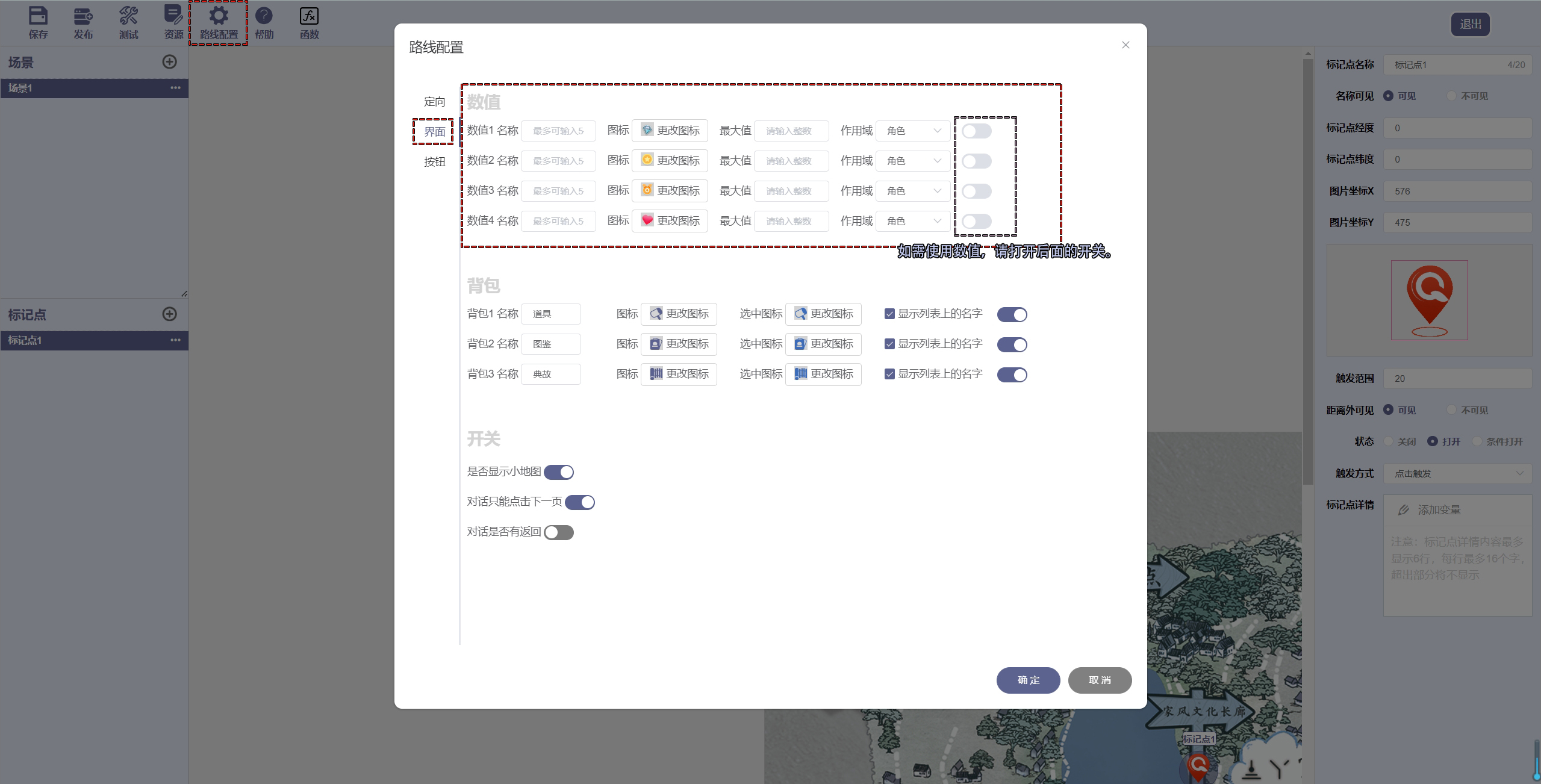
这里插一句:如果想要背包中存放物品、图鉴、典故的栏目名称,可以前往「路线配置」→「界面」→「背包」中进行修改。
# 获得典故
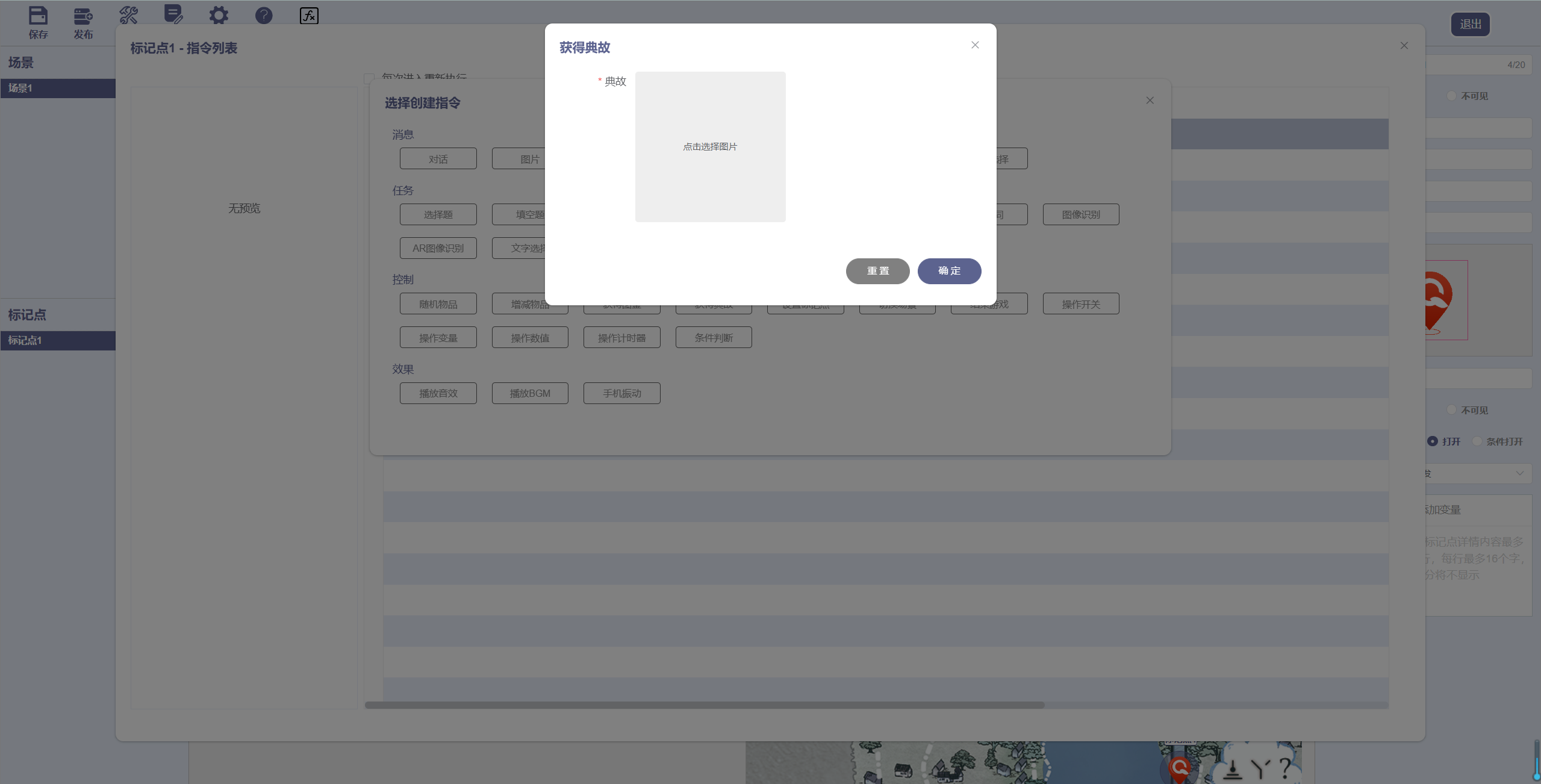
典故在背包中存放的位置和物品是不同的。
同时,典故和图鉴一样,是没有预设资源的,如果您想要使用,需要自行上传。
# 设置标记点
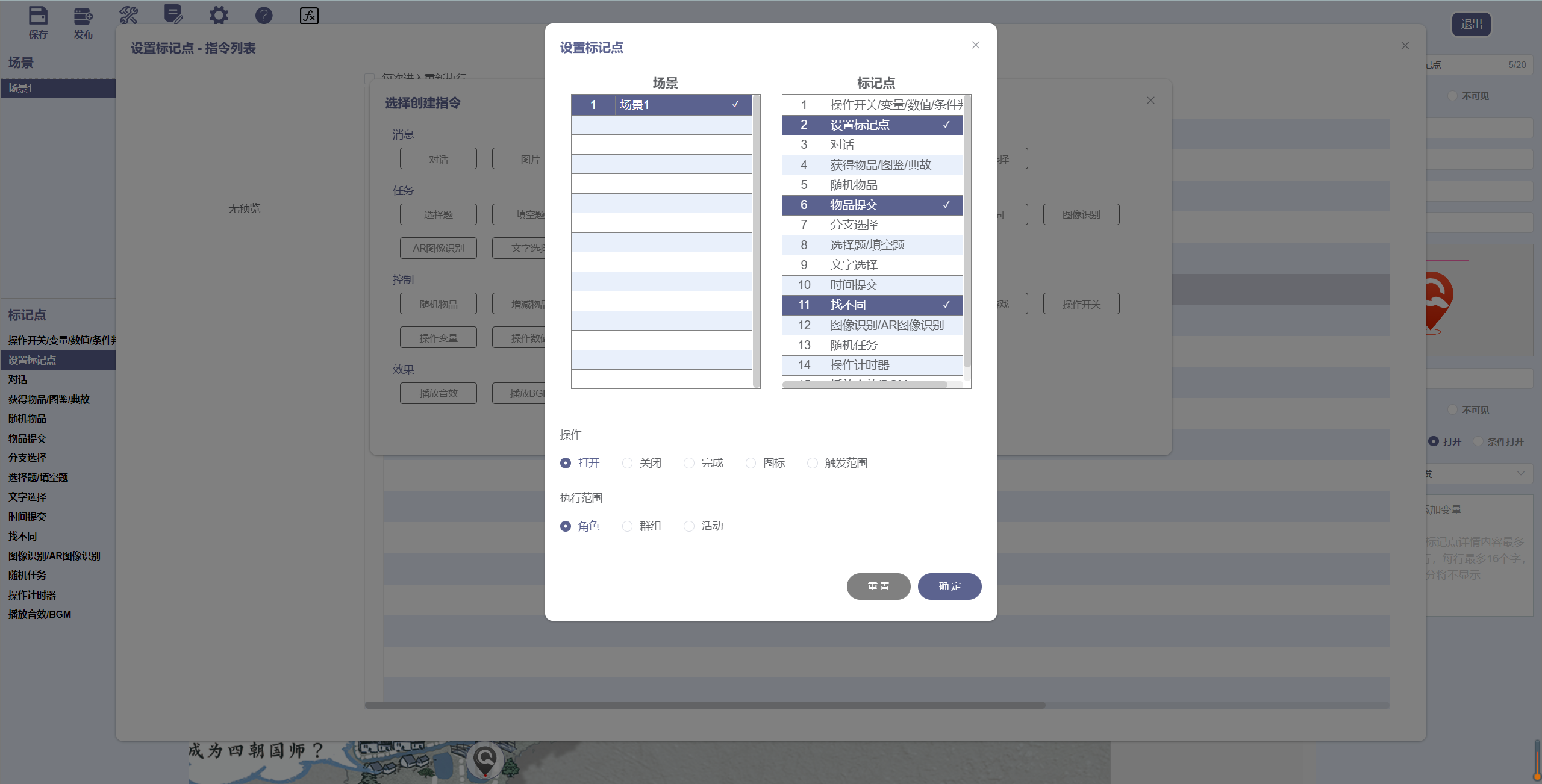
设置标记点基本上在每个指令结束的时候都会用到。
通常情况下,我们只会默认打开第一个标记点(比如一些背景故事介绍、玩法说明介绍等)。而其余标记点,在大部分情况下,我们都是需要玩家到达指定位置才能点亮。
在前往指定标记点的路途中,为了防止玩家误点其他标记点,影响体验,就需要将其他标记点设置为关闭状态。等玩家阅读完第一个标记点中的内容,后续标记点才会开放。
标记点的话,可以同时开启或关闭很多个,也可以仅对单个标记点进行操作。
这里要注意一下,同时开启或关闭多个标记点时,列表中仅会显示选中的第一个标记点。但仅仅是显示问题,不会对指令操作造成影响。
# 切换场景
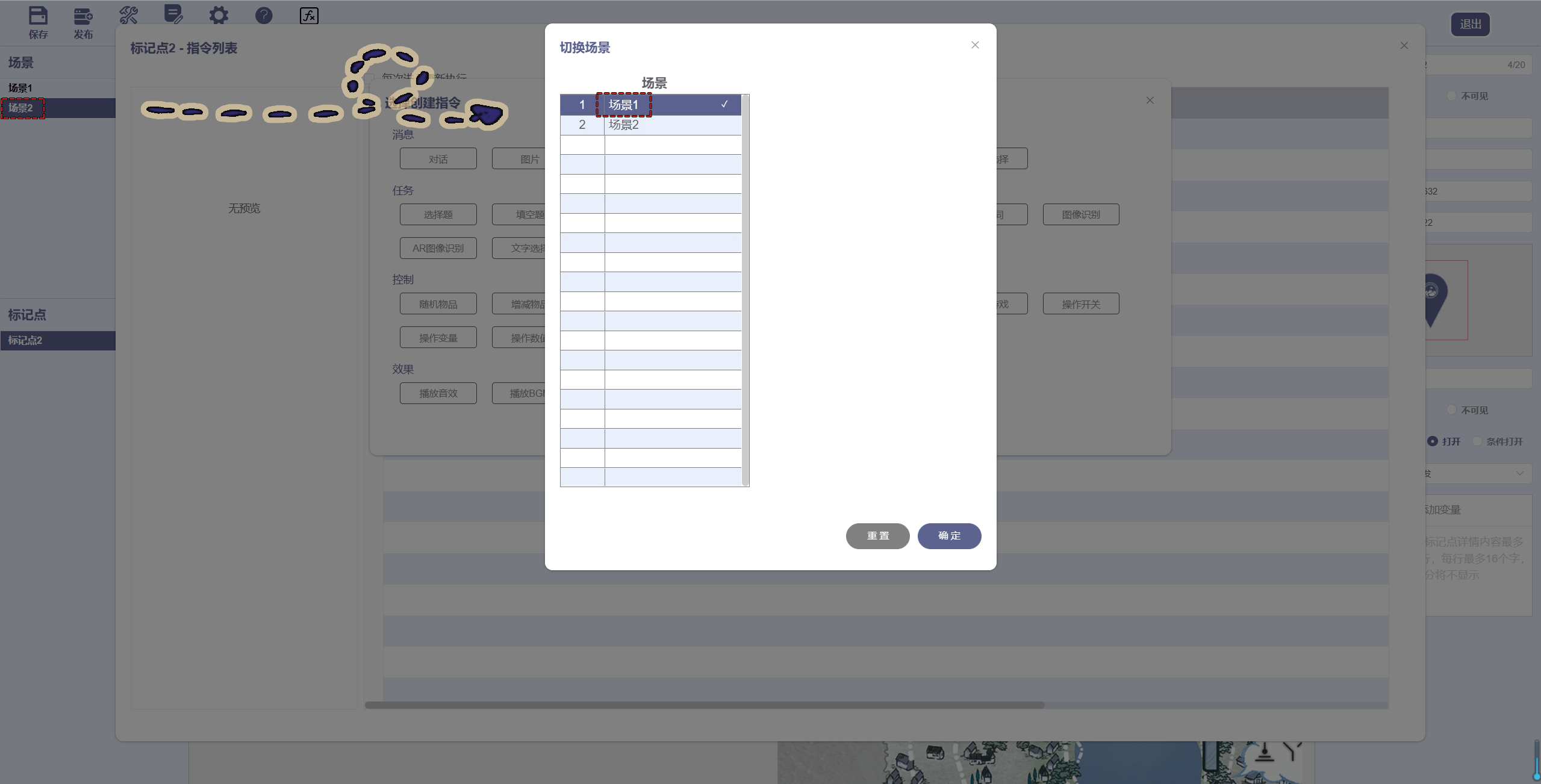
切换场景指令在多场景中,经常用到。
例如:我们之前和某商场的合作项目,因为商场每一层楼的商铺都不相同,所以每一层楼的地图都是单独的。
切换场景的指令使用起来也很方便,直接选择要切换过去的场景即可。
例如:现在我们所在的场景是商场二层,我们点在标记点 下楼 中添加切换场景的指令,然后选择商场一层即可。
# 结束游戏
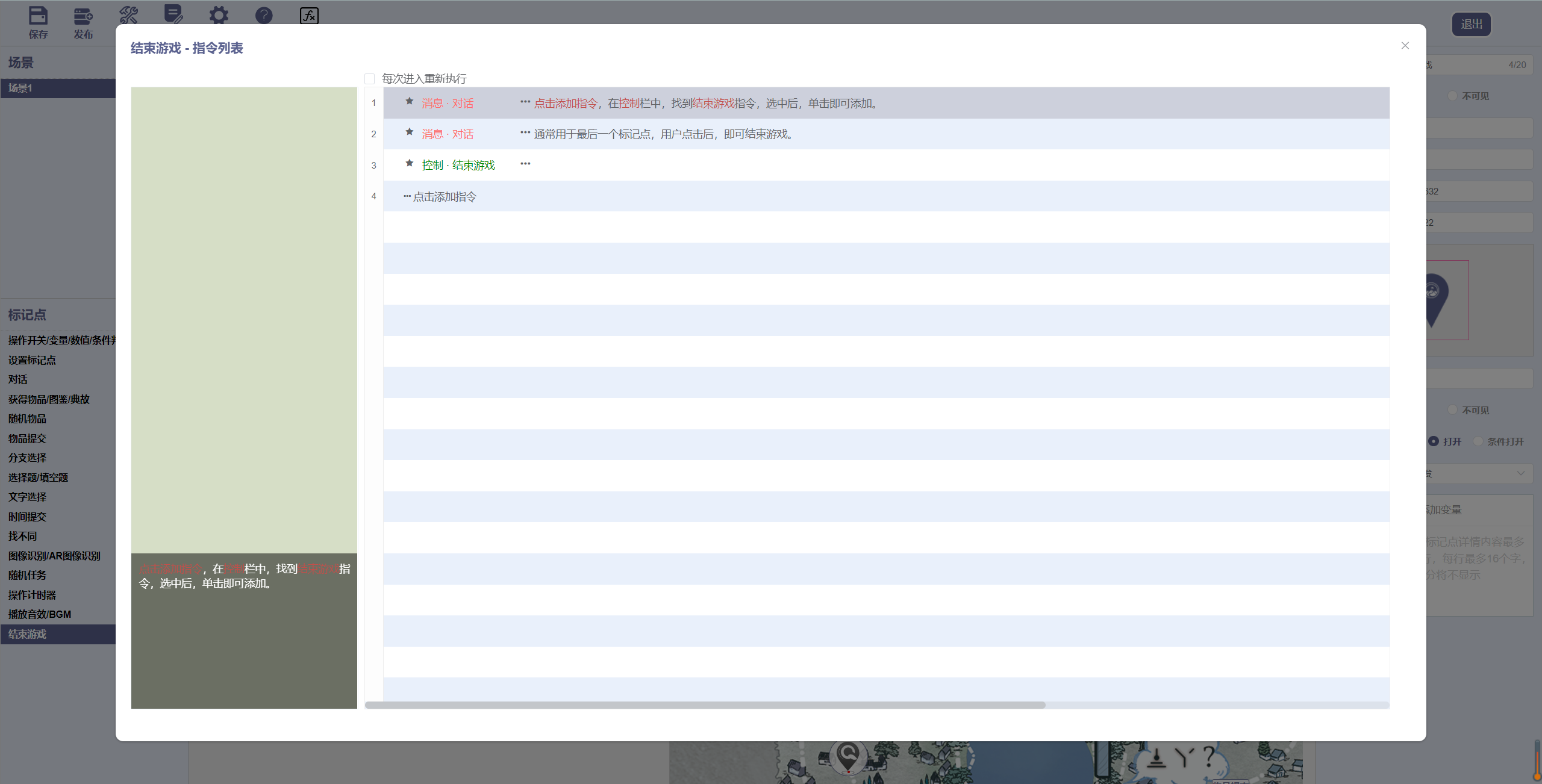
结束游戏指令通常设置在最后一个标记点的最后一条指令。
添加方式也很简单,只需在指令列表中找到结束游戏指令,单击后即可添加成功。
这里要注意一下结束游戏指令的位置,如果位置不对,可以选中指令后,按住鼠标左键对指令位置进行拖动修改。
# 操作开关
操作开关我们常用于多人模式,或者定向打卡模式。
在这类模式下,同一个标记点我们需要多名玩家点击进入,所以如果用设置标记点将其关闭显然会影响其他玩家的体验,因此我们可以使用操作开关按钮。
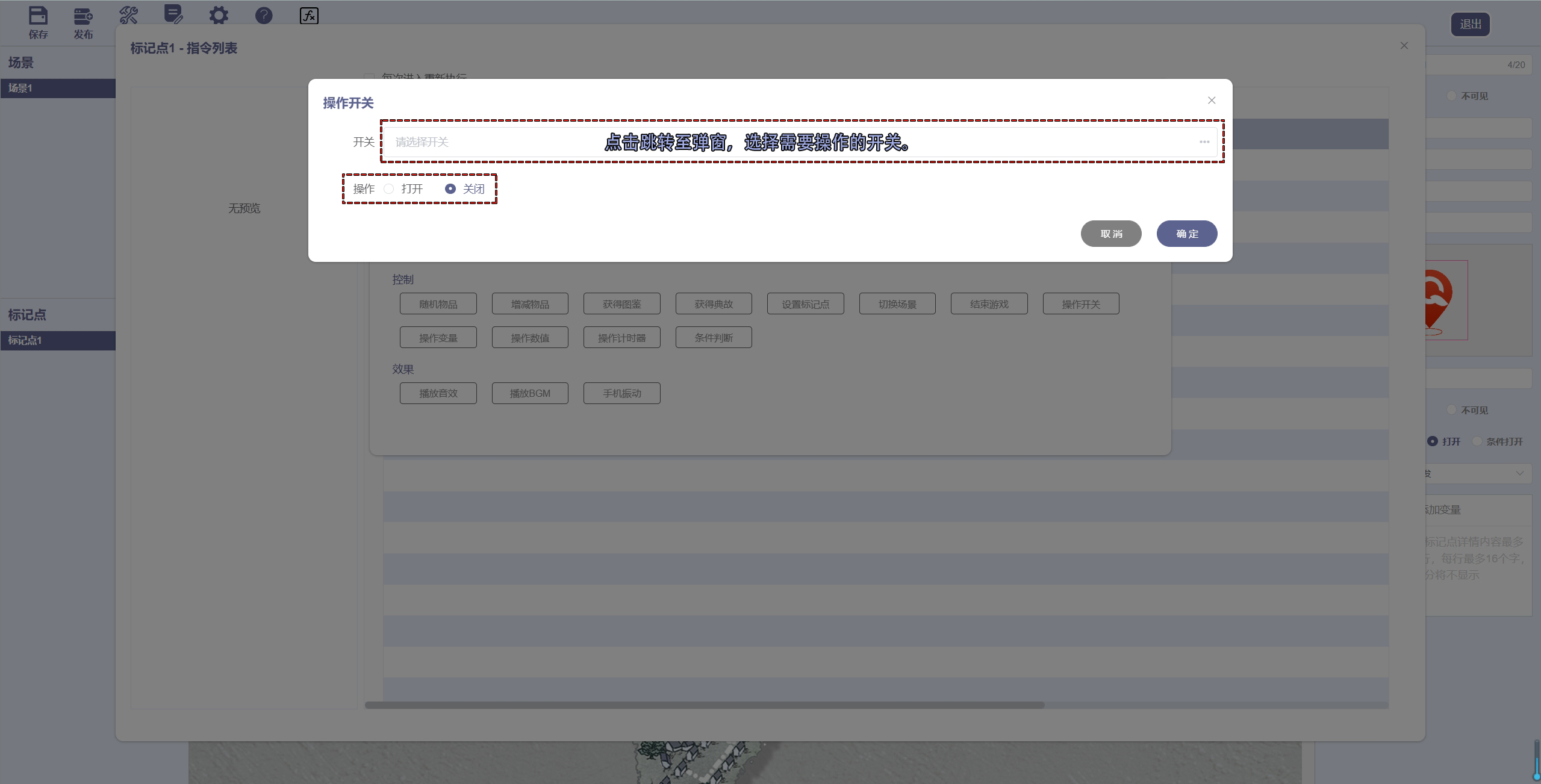
通常情况下,操作开关与条件判断中的开关是同时使用的。
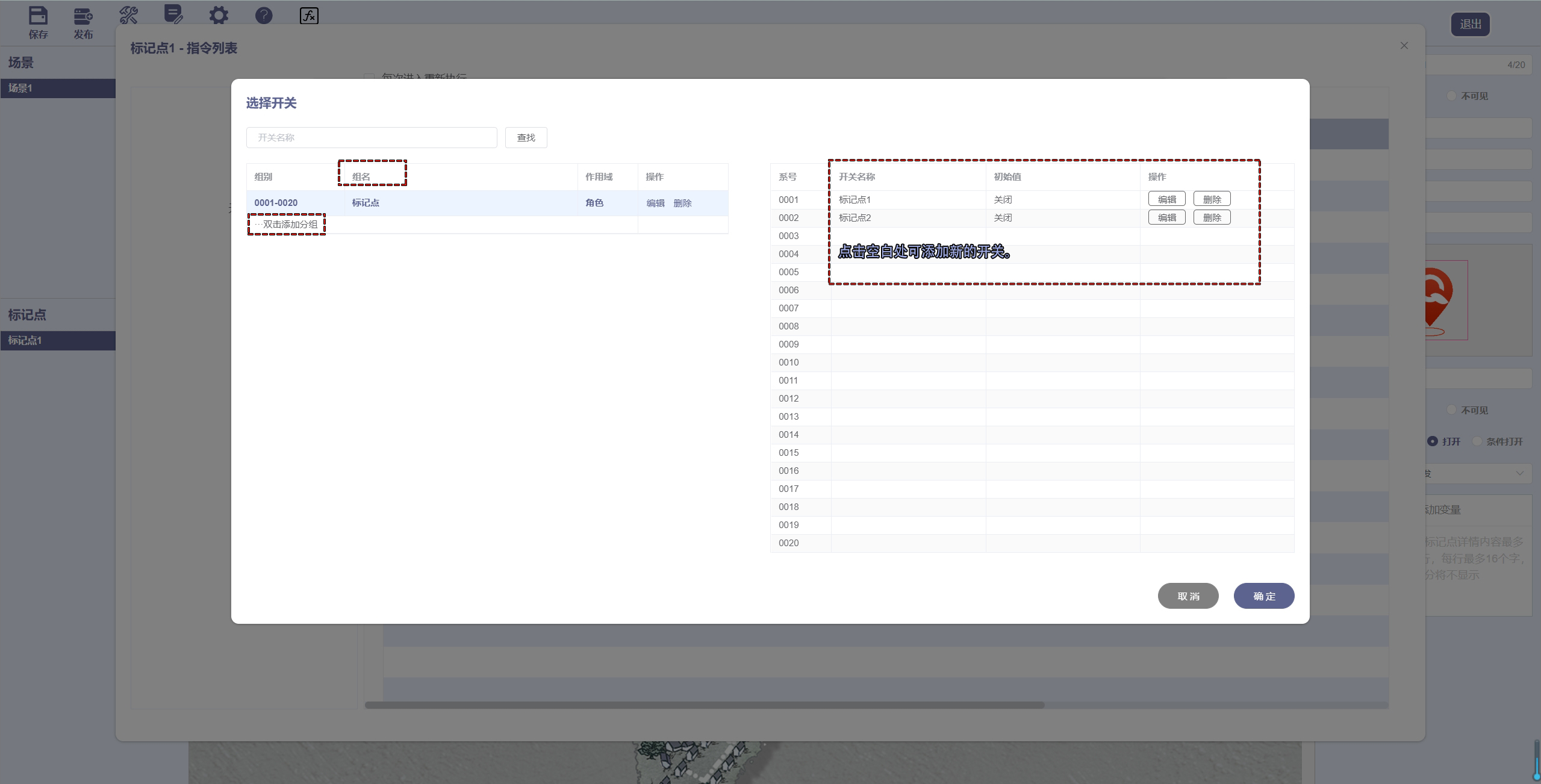
具体的使用方法,请大家看一下我们第三期的视频 变量指令怎么用? 7分50秒左右的位置。
# 操作变量
操作变量是我们再添加路线的时候经常会用到的指令。
变量的类型有数值、时间、文本、角色、物品,其中数值和文本是我们使用频率比较高的。
我们在指令列表中选择 操作变量 指令,而后在弹窗中点击选择变量(下面的 操作 、值类型 等需要根据你选择的变量选择)。
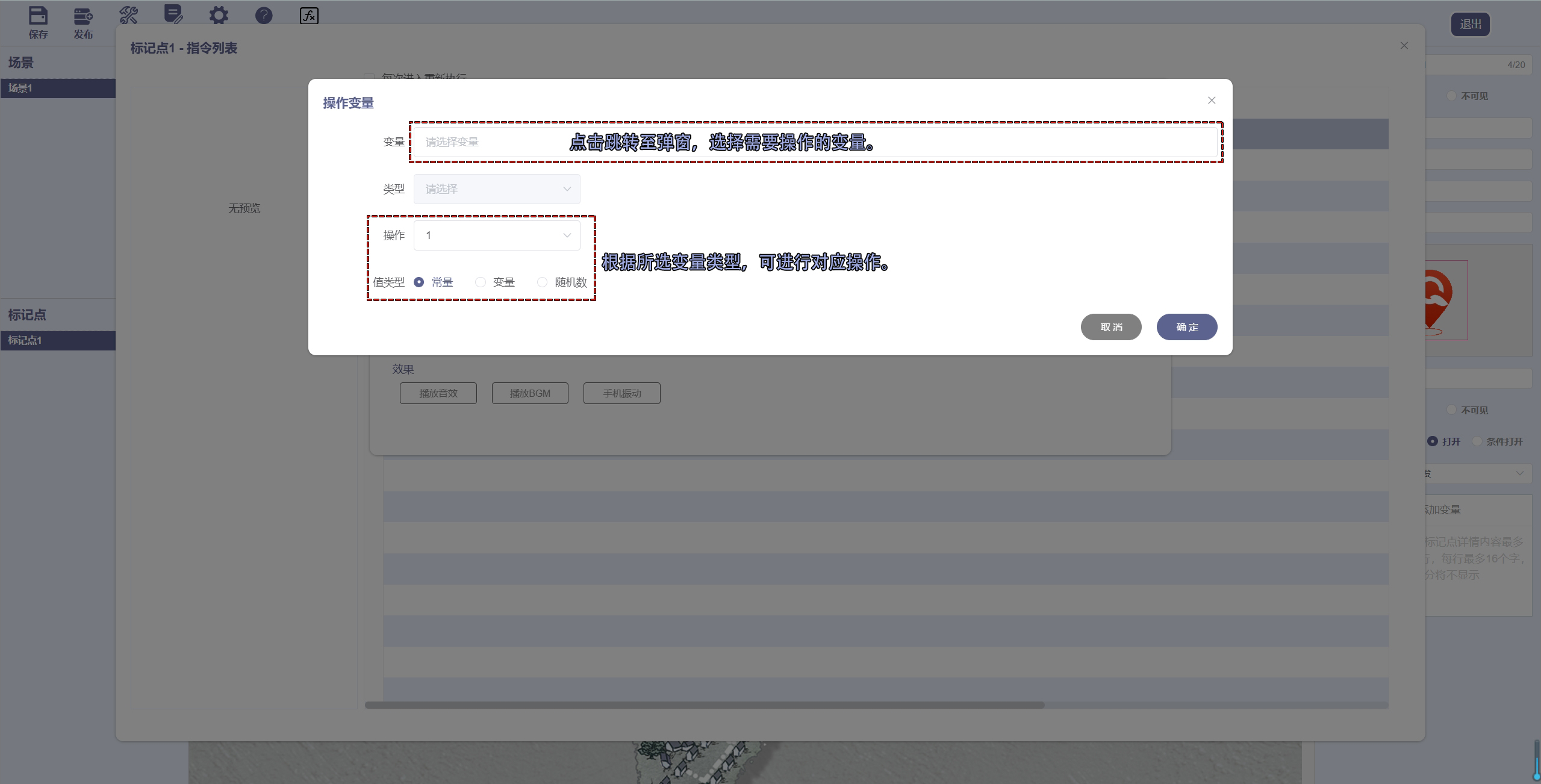
操作变量中的文本类指令,我们通常是直接添加在对话的文本框中(对话指令可以添加变量),主要是一些重复的语句。
例如:恭喜您答题正确。/很遗憾,您回答错误。
使用文本变量的好处就是,如果您需要对文字内容进行修改,直接在变量指令中统一修改即可,不必逐条修改,避免遗漏。
而数值变量我们通常用于回答问题后积分的增减;体力值、生命值等游戏设定数值的增减等。
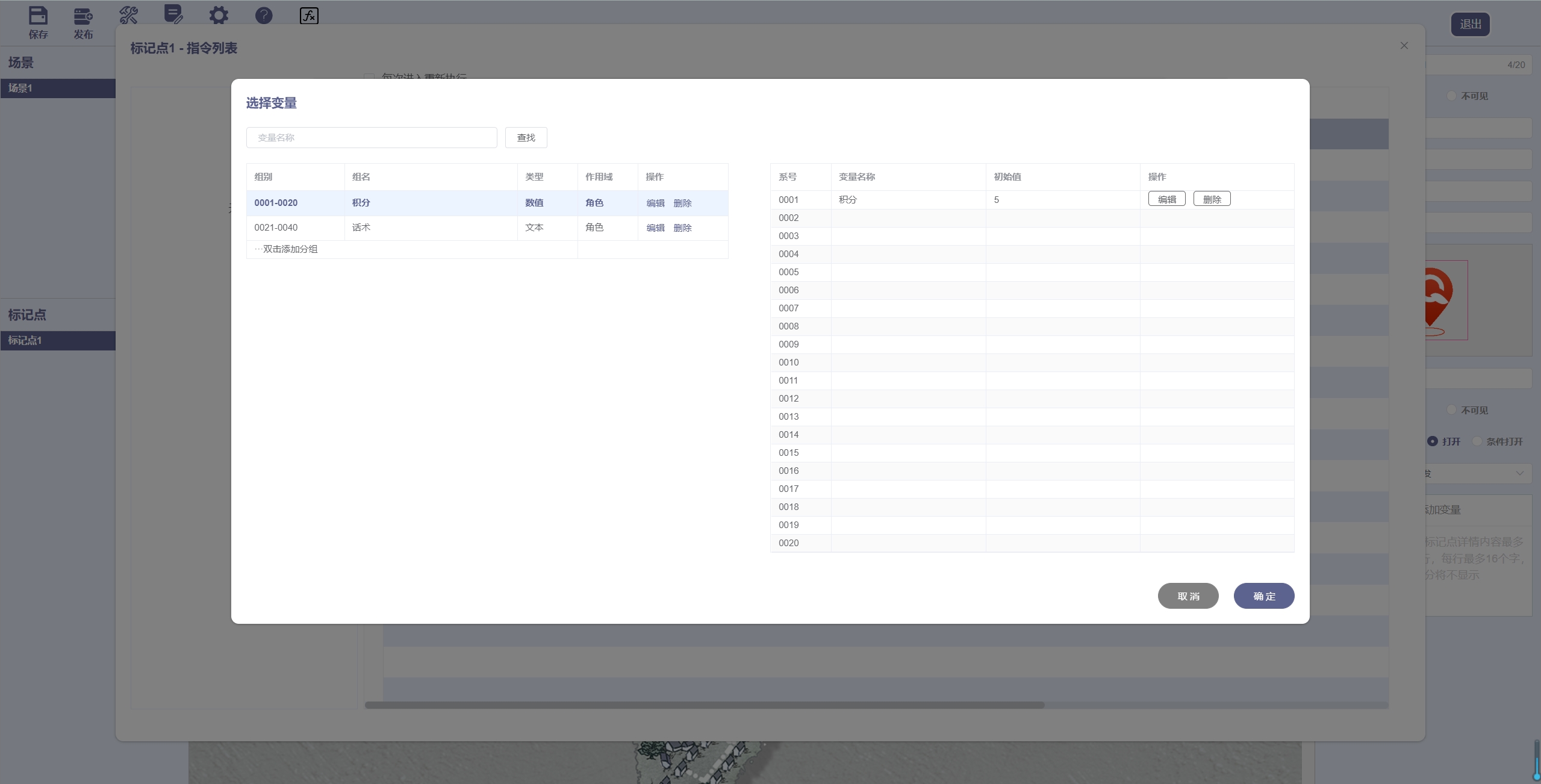
因为这个指令的使用方法相对来说比较复杂,具体的使用方法,请大家看一下我们第三期的视频 变量指令怎么用? 1分42秒左右的位置。
# 操作数值
操作数值其实也是比较常用的指令。
因为这个指令的使用方法相对来说比较复杂,具体的使用方法,请大家看一下我们第三期的视频 变量指令怎么用? 4分20秒左右的位置。
因为你使用变量,数值类的变量是不会直接显示在手机界面上的,所以这个时候我们就要使用路线配置中的数值。
路线配置中的这个数值是会直接显示在手机界面上的,而为了让数值和我们的变量保持一致,我们通常就要对数值进行操作。
视频里是用变量进行演示的,大家可以根据自己的需求选择值类型。
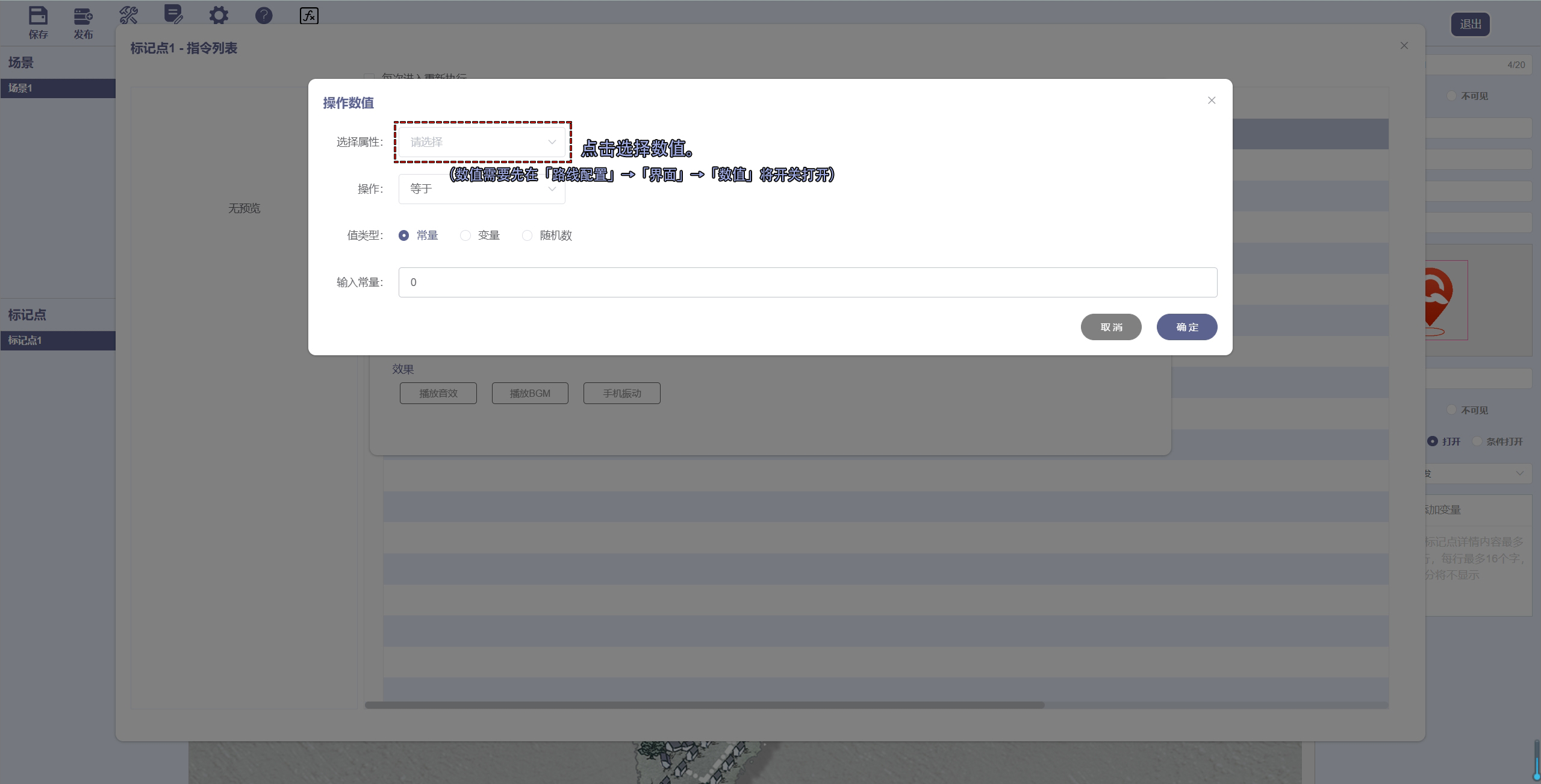
这里要注意一下,需要使用操作数值,需要提前将路线配置中的对应数值设置好,并点亮该数值后面的开关。
# 操作计时器
操作计时器的用法相对比较简单。
点击 操作计时器 指令,在弹窗中 双击添加 。
选中需要的计时器,根据需求勾选下方指令即可。
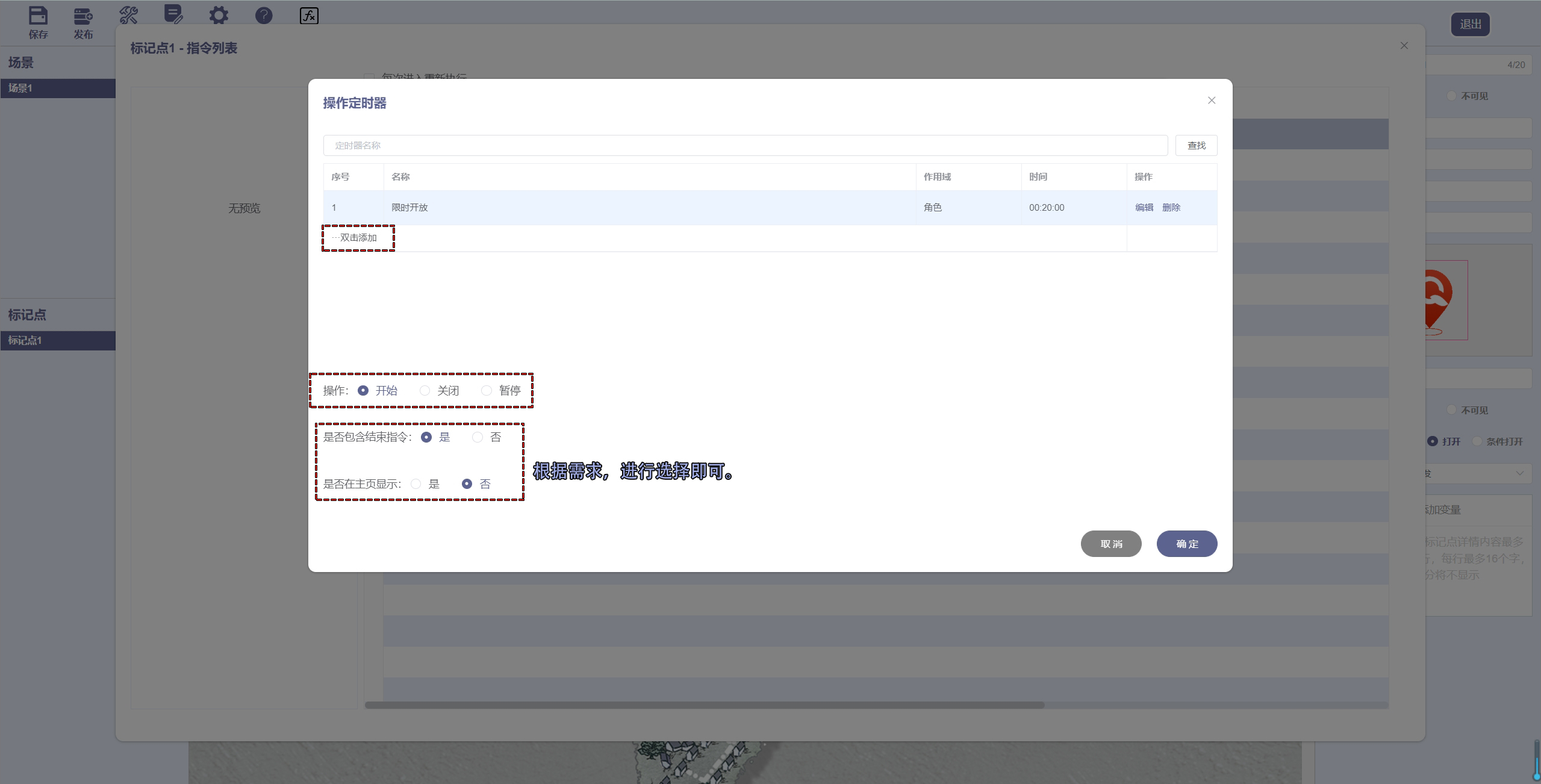
操作计时器如果使用得当,可以为路线增添不少乐趣。
例如:限时物品兑换点;游戏开始X分钟后,才会开放某标记点等。
# 条件判断
条件判断可以用来判断开关、物品、角色、变量、标记点、时间。
其中我们比较常用的是开关、物品、变量。
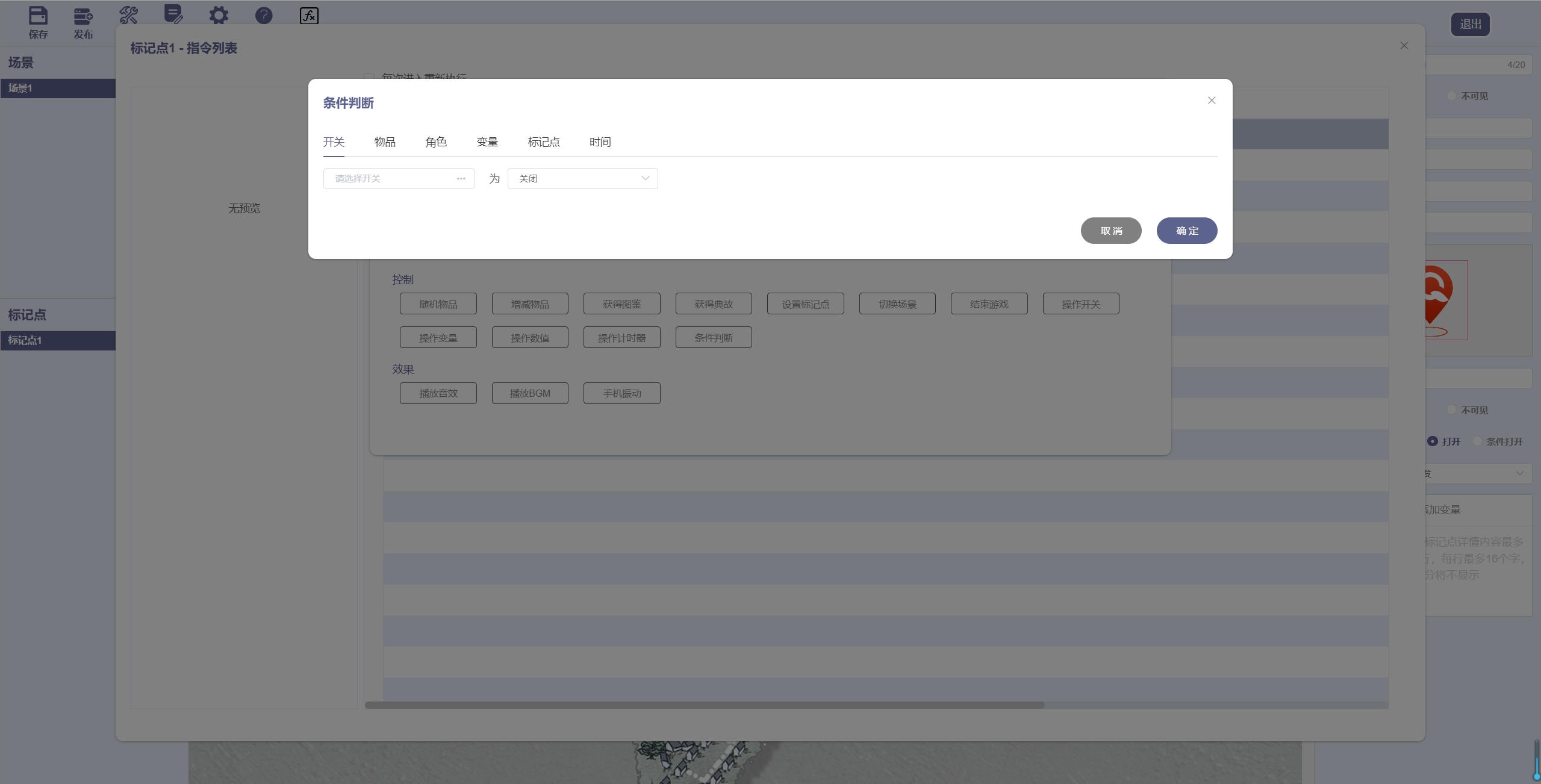
因为这个指令的使用方法相对来说比较复杂,具体的使用方法,请大家看一下我们第三期的视频 变量指令怎么用? 6分10秒左右的位置。
# 播放音效
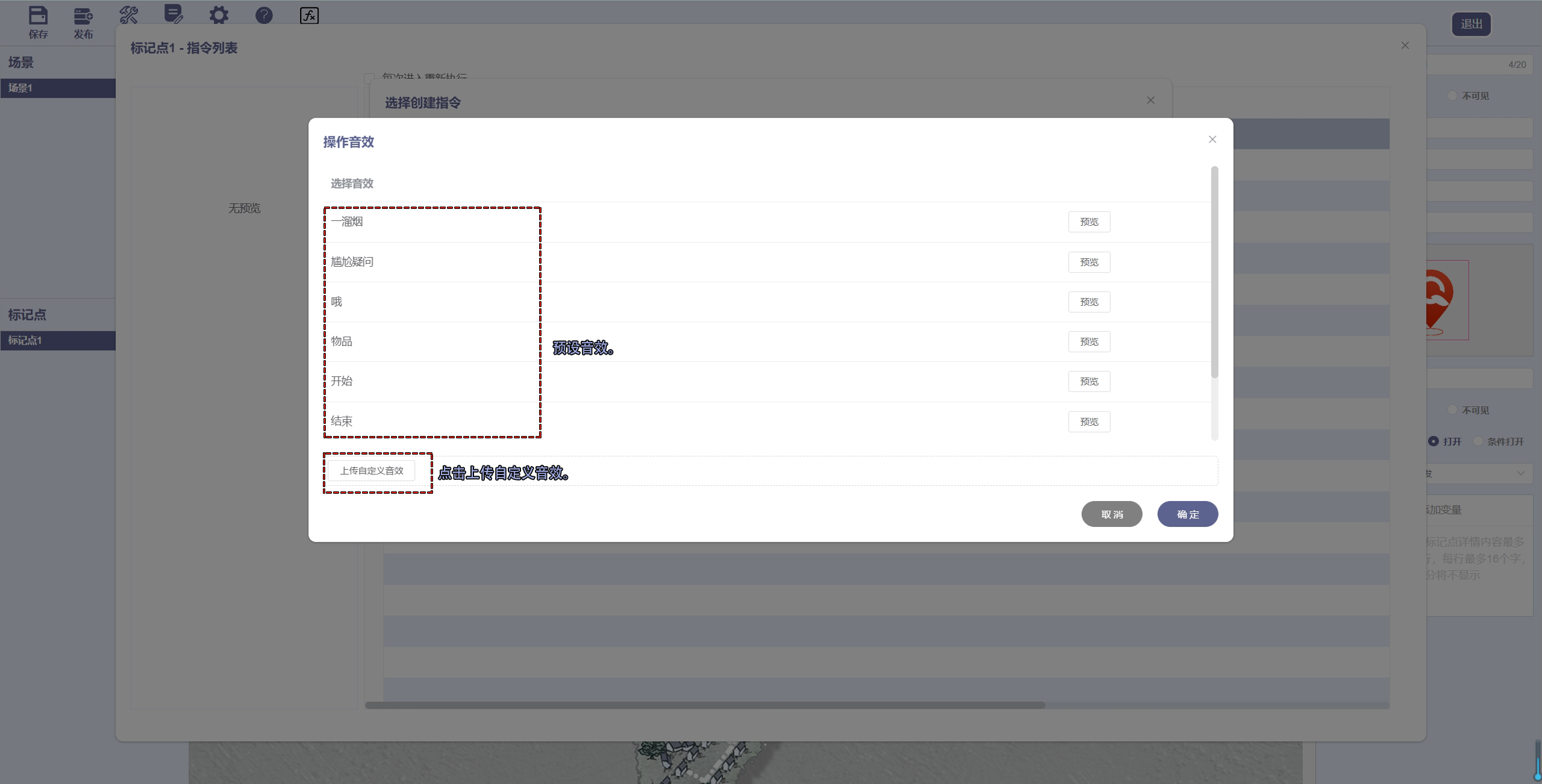
我们有为大家预设过一些音效,点击后面的预览即可试听。
如果想要上传自定义音效,无需前往资源,直接在弹窗中选择 上传自定义音效 即可。
提示
如果需要为对话添加配音,请使用音效。将音效指令放置于对话指令前,即可与对话同步出现。
# 播放 BGM
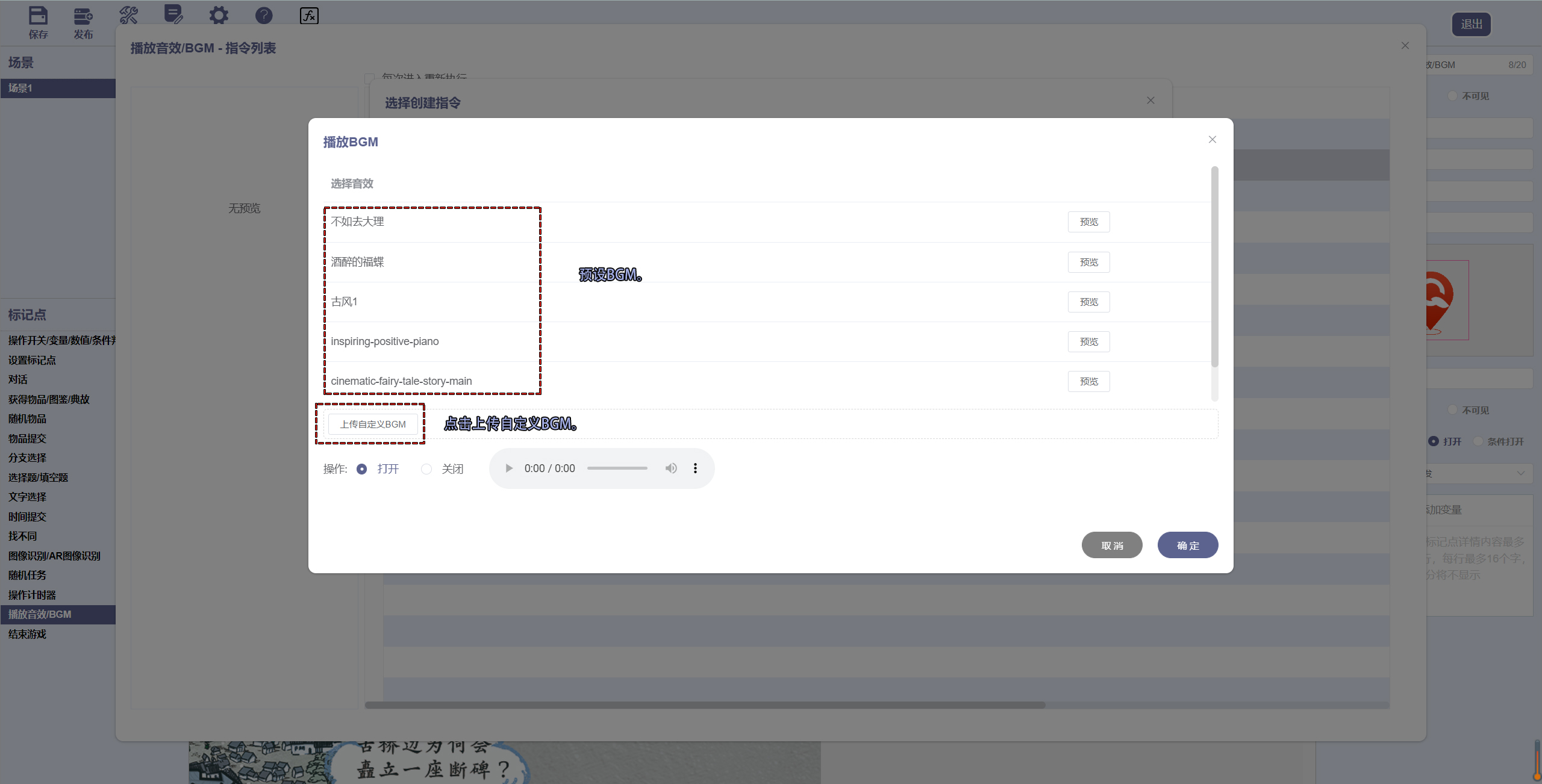
我们有为大家预设过一些BGM,点击后面的预览即可试听。
如果想要上传自定义BGM,无需前往资源,直接在弹窗中选择上传自定义BGM即可。
这里要注意一下,为了确保上传成功,最好选择MP3格式的文件。
提示
BGM不会随着标记点的关闭而停止,如果是希望背景音一直播放的话,请使用BGM。
# 手机震动
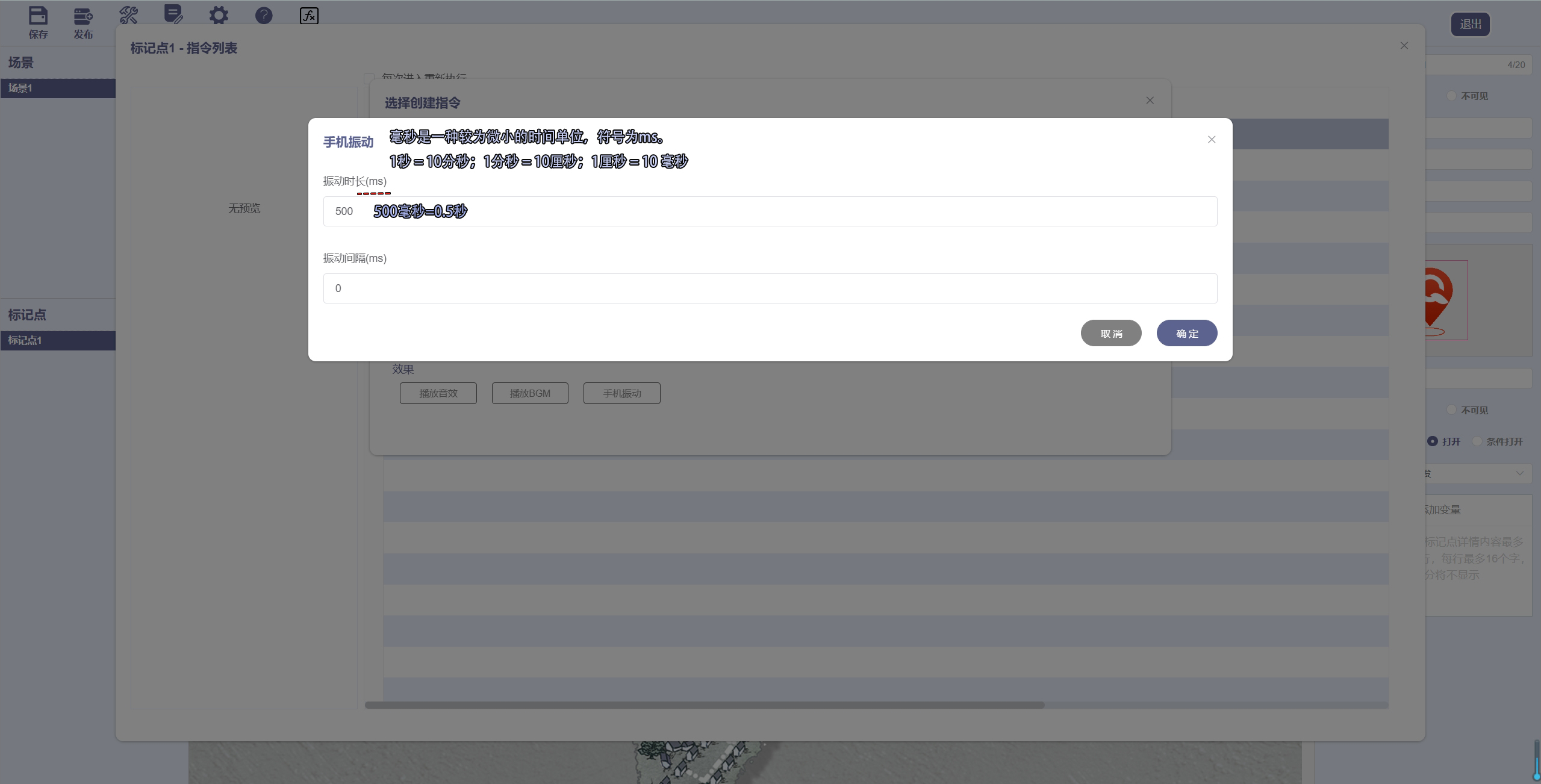
可以调整振动的时长与间隔。
这里要注意一下,我们所使用的单位是MS,也就是毫秒。
毫秒是一种较为微小的时间单位,典型照相机的最短曝光时间为一毫秒。
∵ 1秒 = 10分秒;1分秒 = 10厘秒;1厘秒 = 10 毫秒。
∴ 我们系统默认设置的:500毫秒 = 0.5秒。