
# 编辑器
编辑器是趣挑战最核心的功能!
简单说,所有的实景互动体验路线都是在这里被创作出来的。
编辑器是由工具栏、视图、场景、标记点、属性五个部分组成。
# 工具栏
顶部的工具栏由保存、发布、测试、资源、路线配置、帮助、函数七个部分组成。
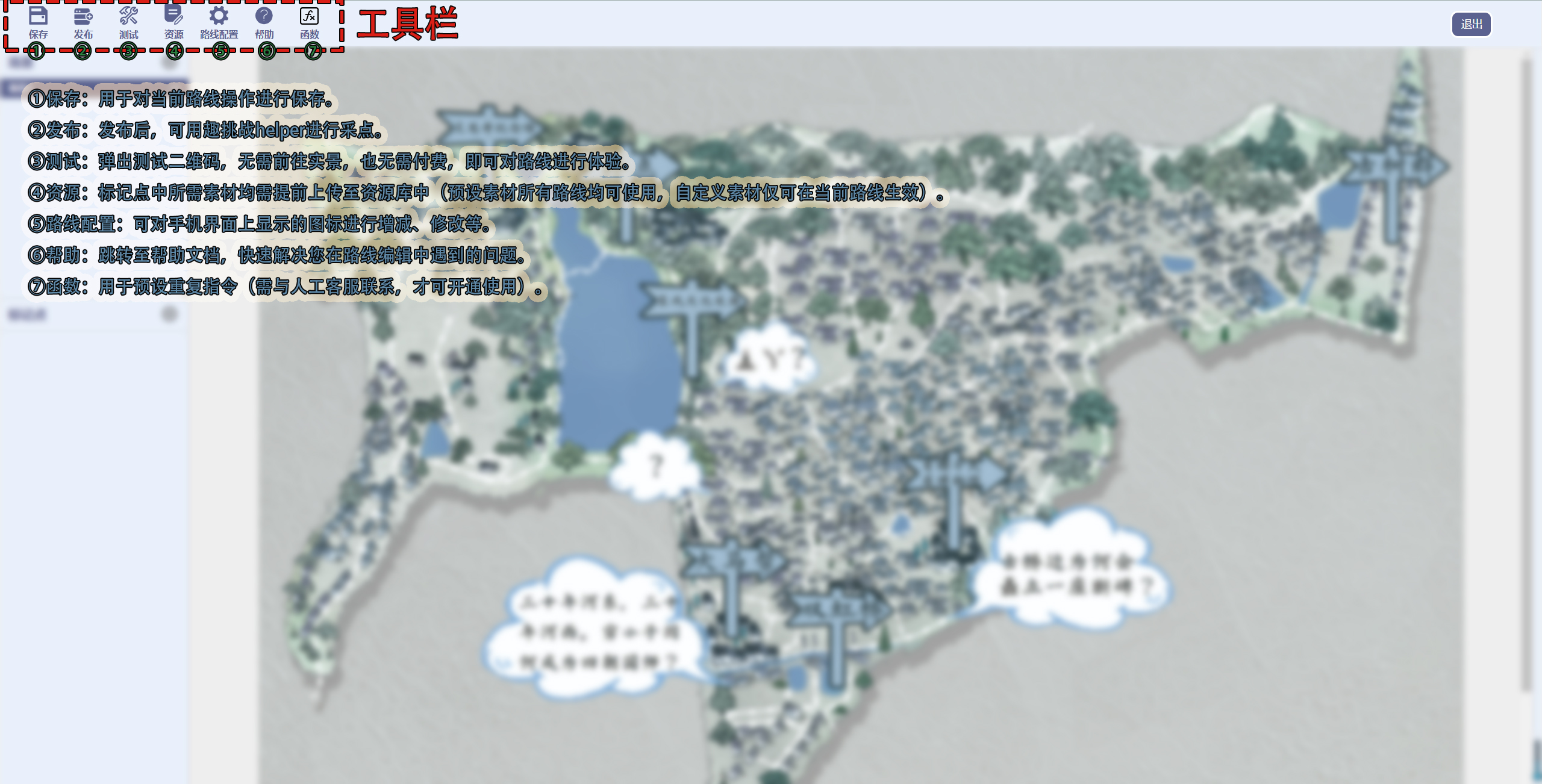
保存:所有路线添加完毕后,一定要记得点击保存按钮,我们的编辑器是不会自动保存的!如果您添加完路线后没有点保存,就把页面关闭了的话,那之前的操作都会丢失。
发布:在对标记点进行实景采点之前,需要先将路线进行发布,然后才可以在我们的趣挑战helper上看到该路线,从而进行实景采点。
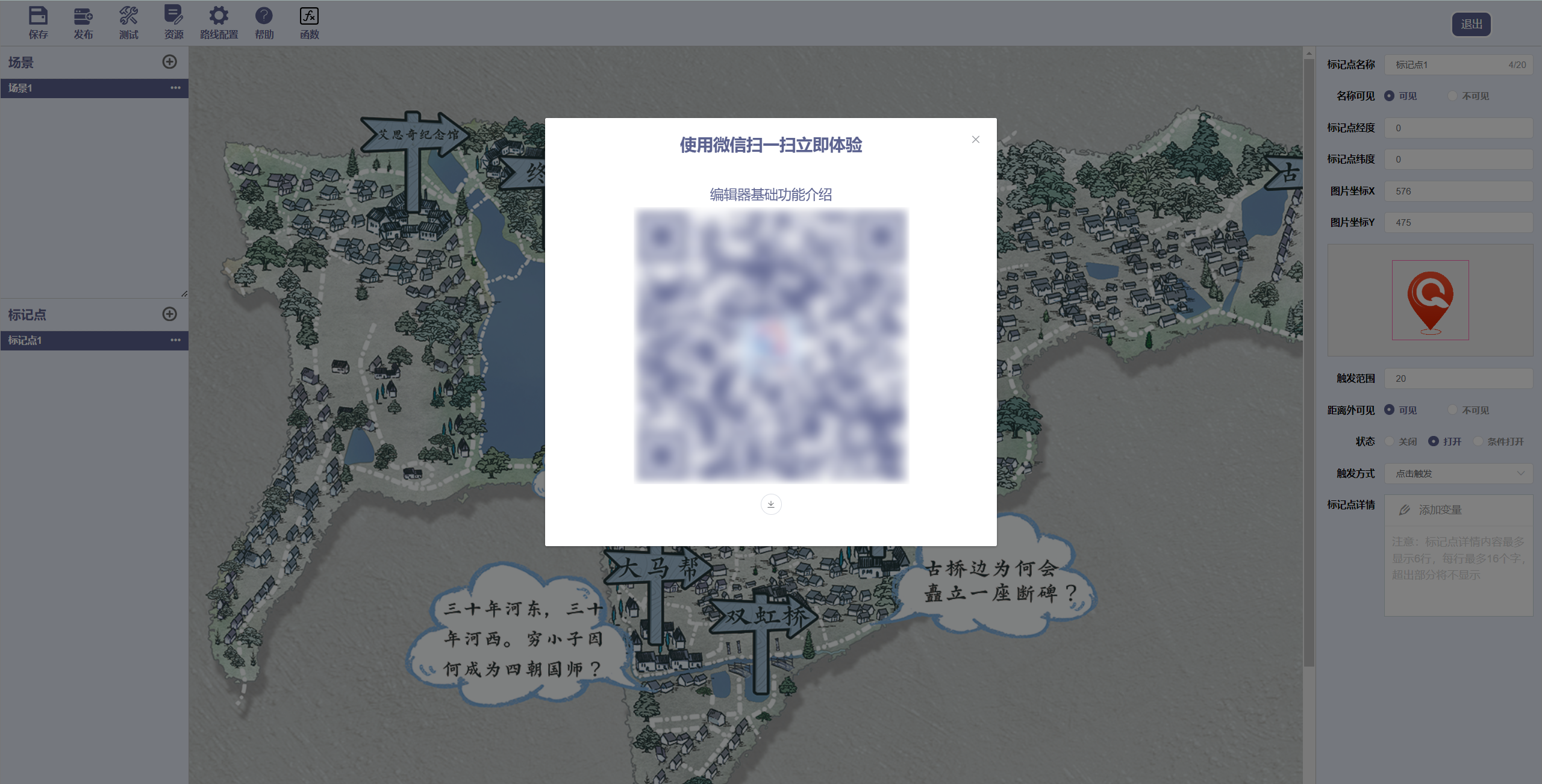
测试:路线编辑完成后,需要先对路线进行测试,从而确保游戏流畅,不会对玩家造成不良体验。那么,内部测试的时候,我们就点击“测试”,使用微信扫描弹出的测试二维码就可以了。
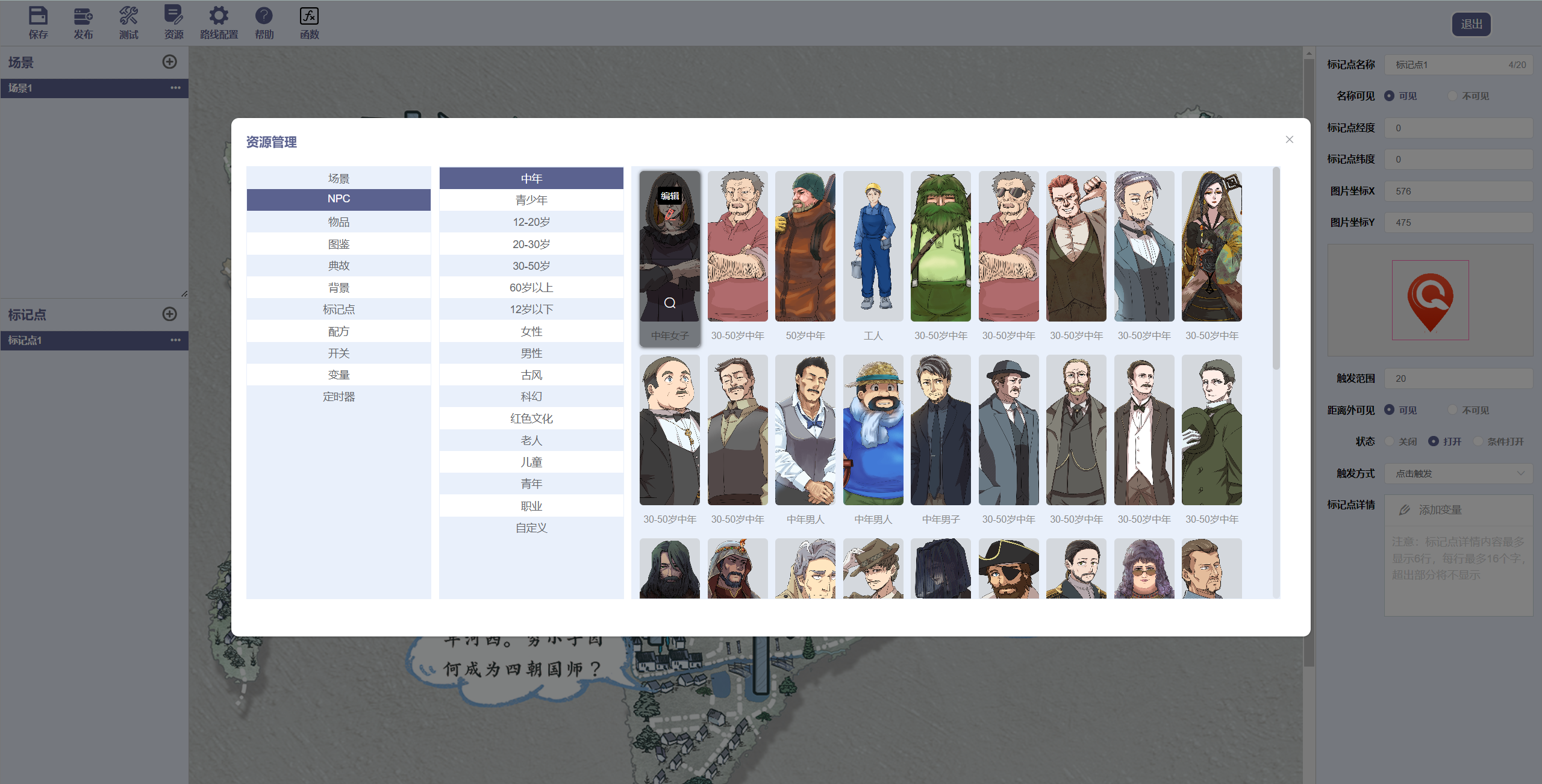
资源:这个按钮的话是我们在路线编辑中经常会使用到的。
我们在资源库中有预设过一些素材,例如NPC、物品、背景、标记点等。
预设素材的名称、介绍等信息均可被修改。如果想添加自定义素材,只需要在对应的素材中,找到自定义按钮,点击“+”,即可添加自定义素材。
*添加时注意图片尺寸,如果尺寸过大可以选择原图上传(但原图过大,可能会导致加载过缓)。
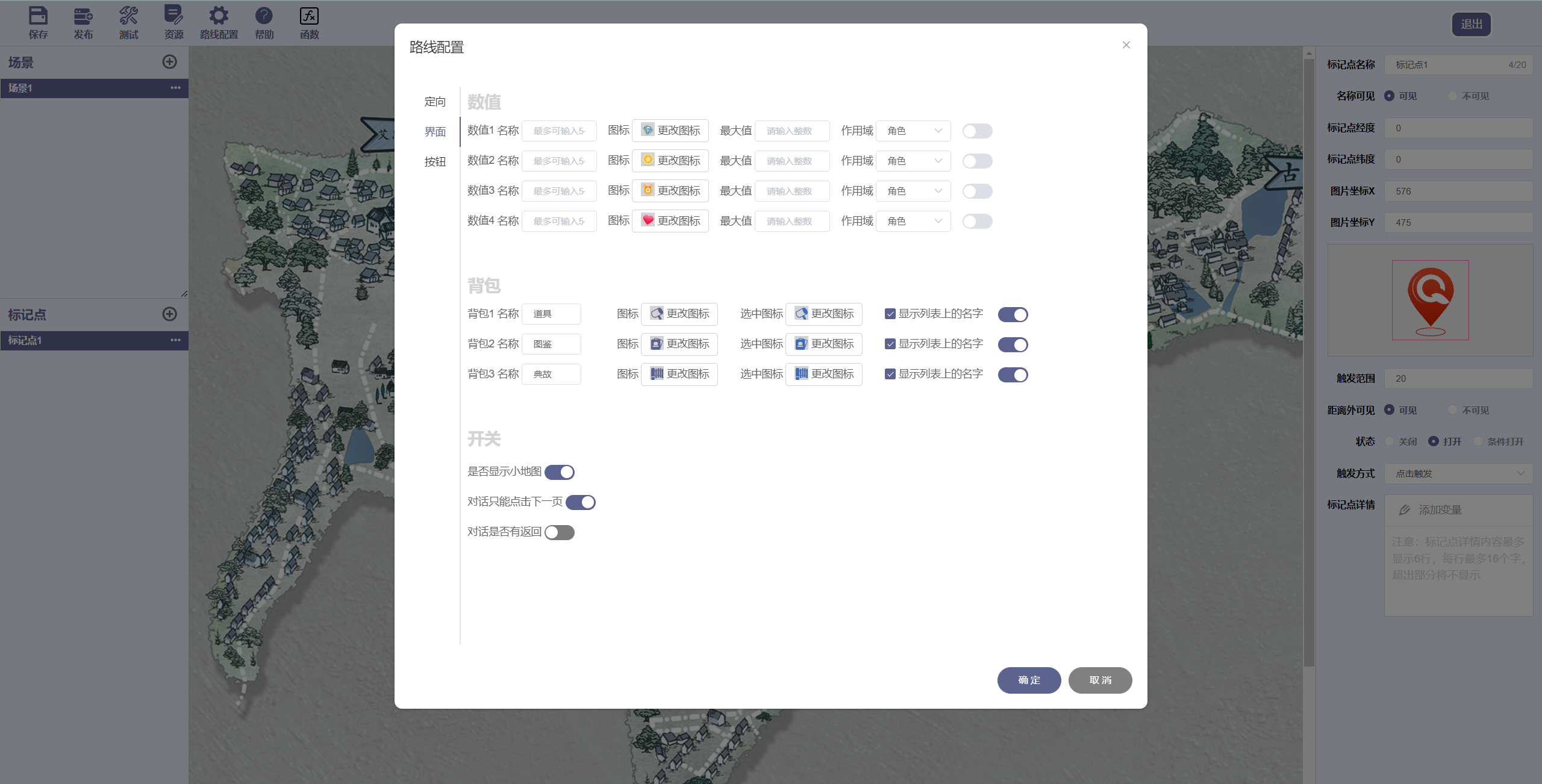
路线配置:在路线配置中,我们可以对手机上的显示界面进行操作。
路线配置由定向、界面、按钮三个部分组成。
第一栏「定向」,顾名思义就是专为定向路线设计的。
第二栏「界面」这里我们可以添加数值,并对数值图标进行修改,设定该数值的最大值。针对背包中的分类名称进行修改。最后的开关大家根据自己的需求调整就可以了,编辑后用手机测试就能看出界面差别。
*如需使用,需将后方的按钮点亮。
第三栏「按钮」,则是整体界面中会显示的图标,
页面按钮是在手机界面的右上角进行展示,而地图按钮则是在手机的左下角进行展示。灰色方框不支持修改,但大家可以根据自己的喜好,对指令图标进行修改。
帮助:点击可跳转至本帮助文档,帮助您快速解决路线编辑过程中的常见问题。
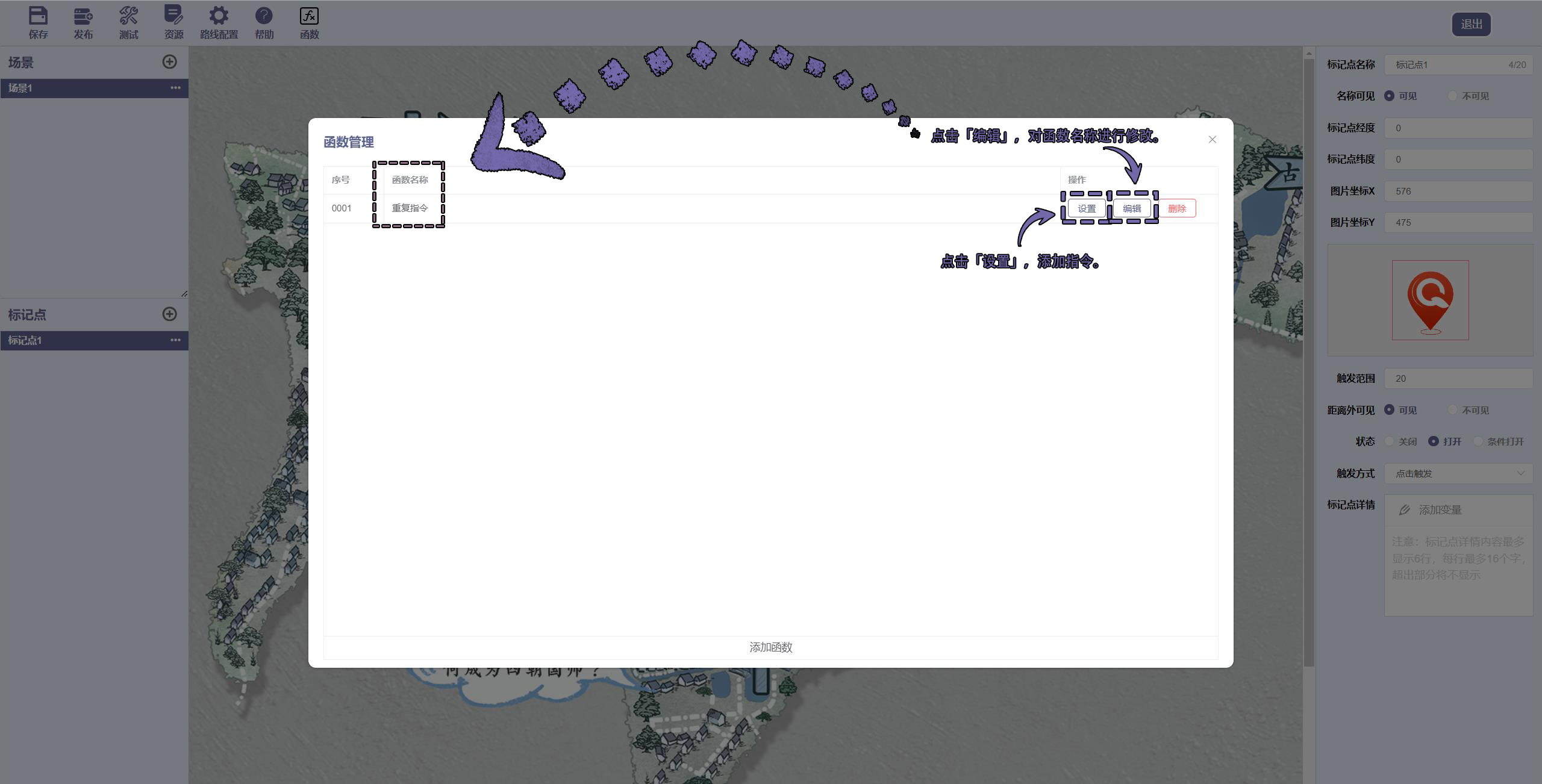
函数:可使用函数功能,在该条路线中,快速复制重复指令。
*如需使用函数指令,需与我们的人工客服取得联系,开通后方可使用。
# 场景
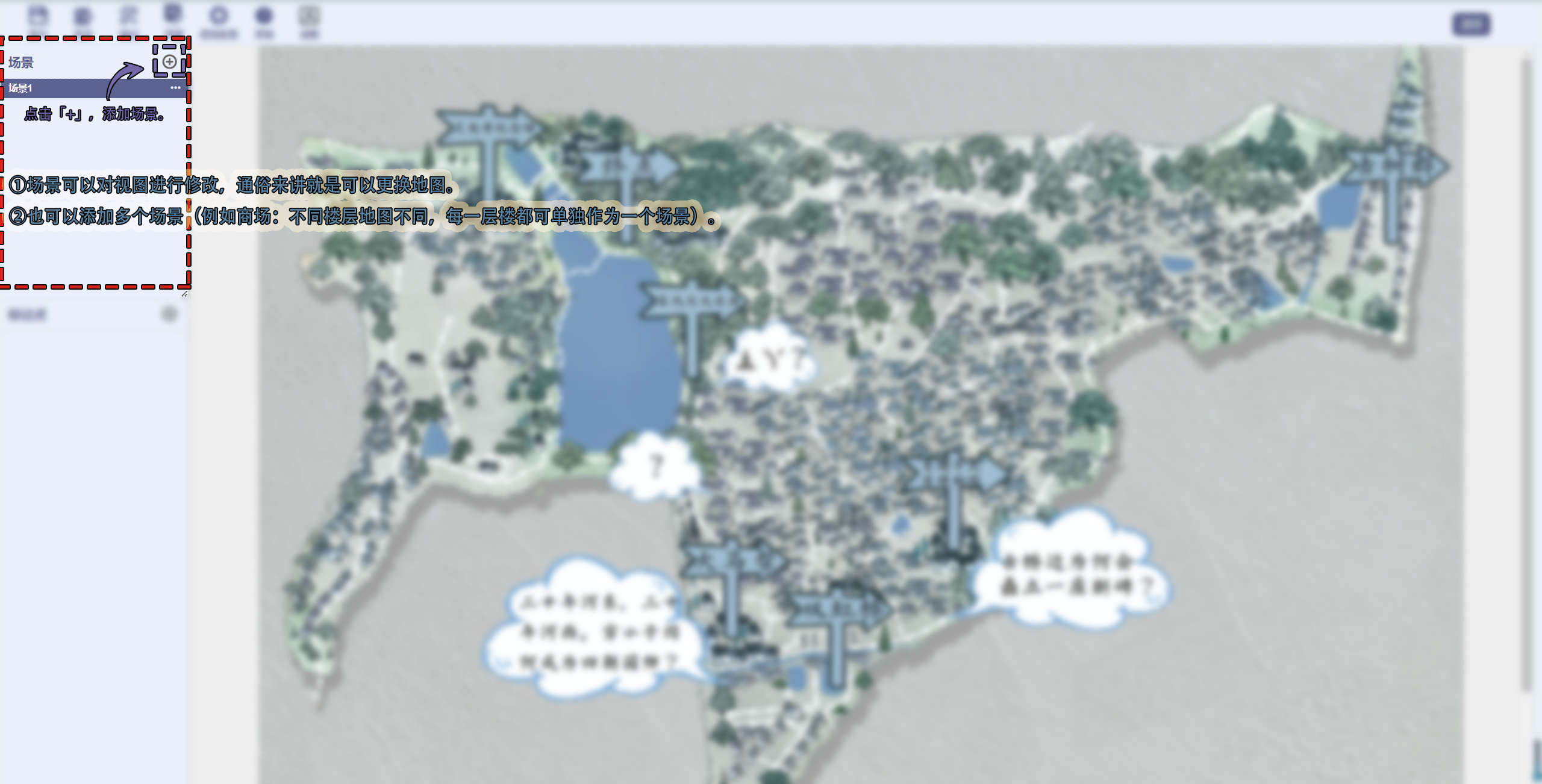
场景可以对视图进行修改,通俗来讲就是可以更换地图。
我们默认是使用腾讯地图,位置的话是大家创建路线时选择的地址。
场景地图可以更换,更换的方式也很简单,只需将鼠标悬浮在后面的「…」上,点击编辑,就可以对场景地图进行修改了。
也可以添加多个场景(例如:商场,因为不同楼层的地图不一样,所以每一层楼均可作为一个单独的场景)。
# 标记点
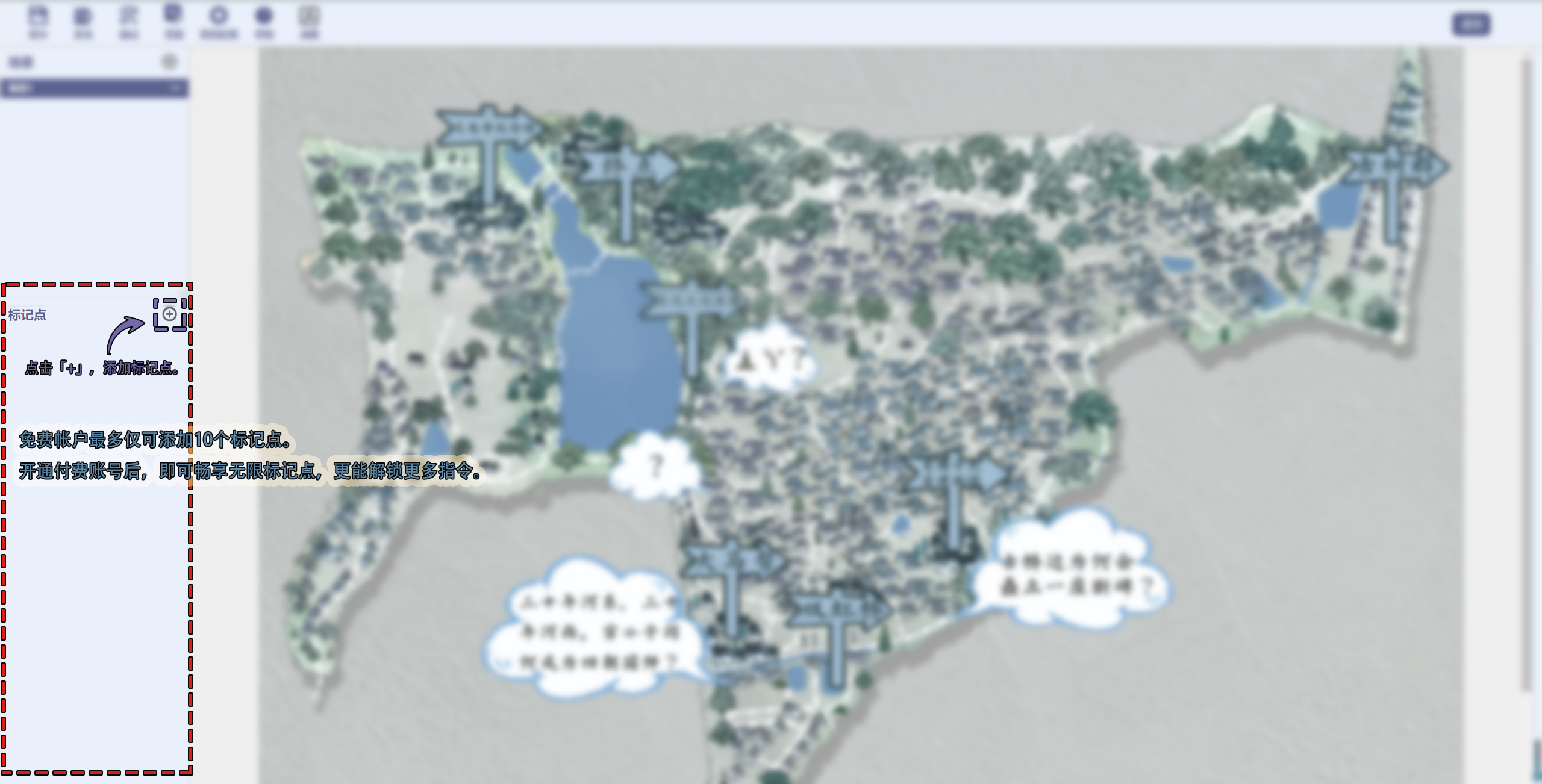
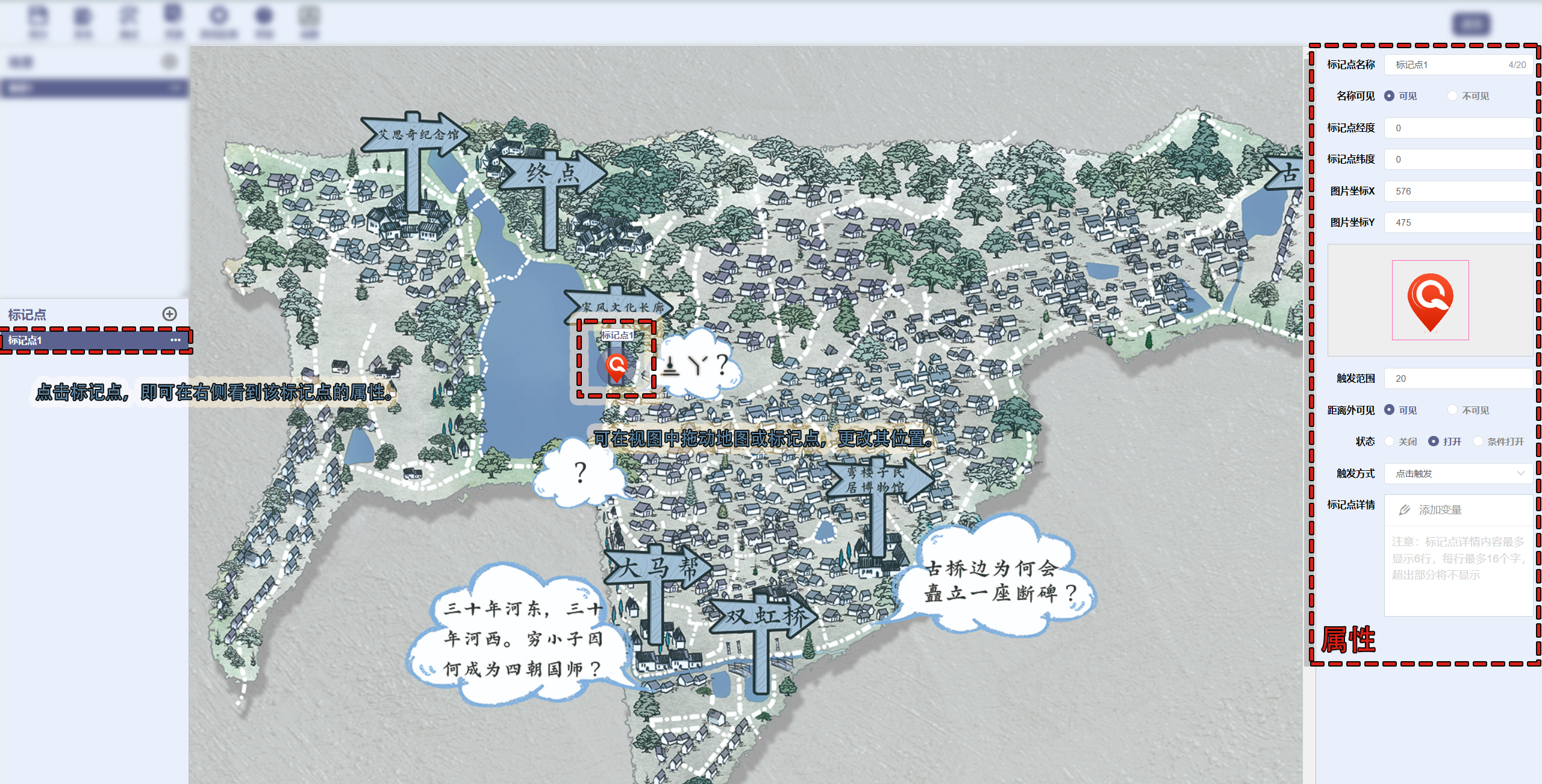
点击「+」,就可以添加新的标记点,在中间的视图部分,按住鼠标左键就可以对标记点、地图位置进行拖动。
将鼠标悬浮于后面的「…」上,就可以对路线进行编辑、复制、粘贴等。
# 视图
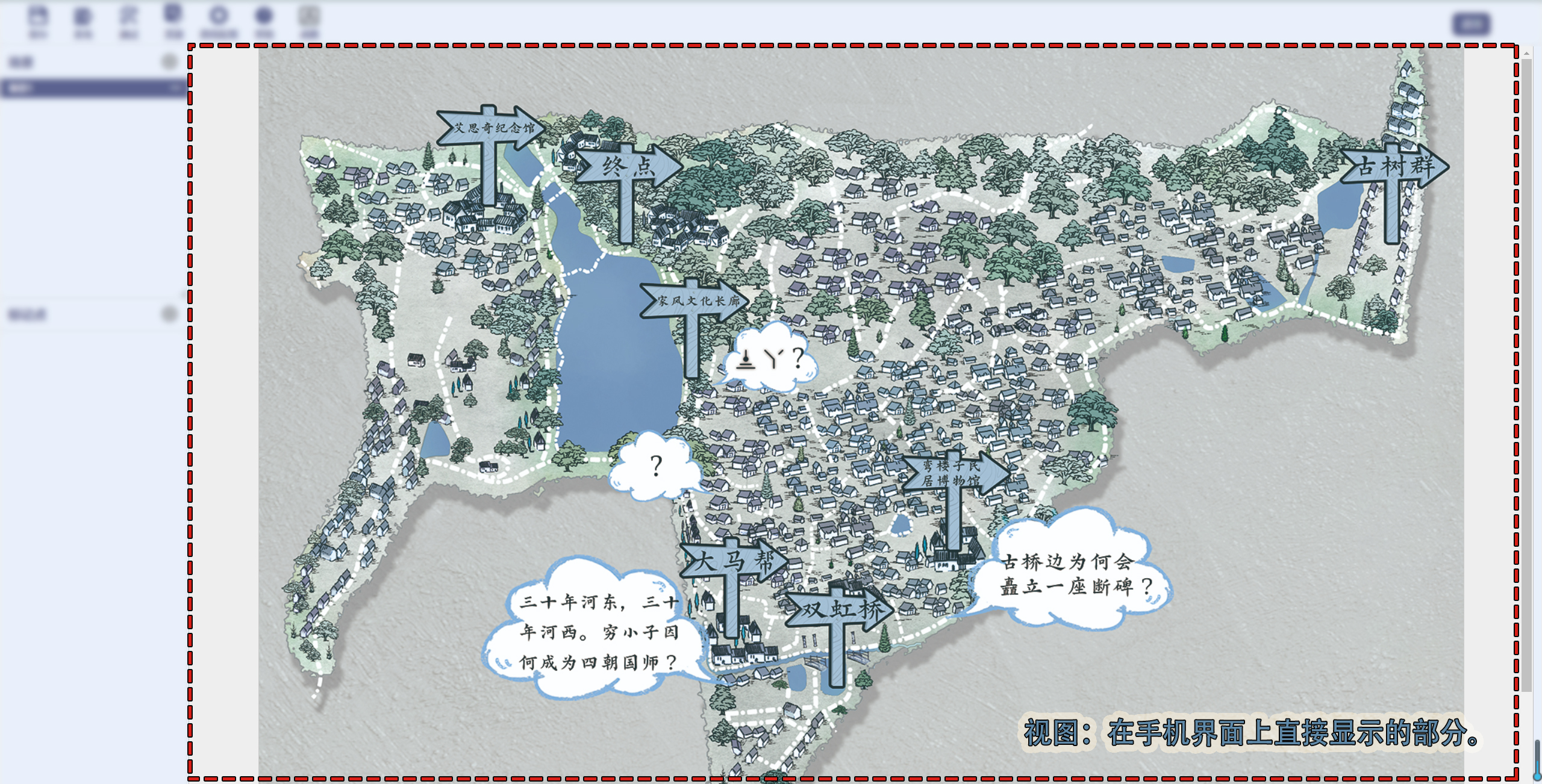
中间的这个部分就是我们的视图,也就是会在手机界面上直接显示的部分。
# 属性栏
点击标记点,就会在右侧出现该标记点的属性。
在这里我们可以修改该标记点的名称、隐藏标记点的名称、查看标记点的坐标、修改标记点图标、编辑可见距离、编辑标记点状态及触发方式,对标记点进行说明等。
# 指令
指令是编辑器最核心的部分,完整的指令使用说明可以参考指令。